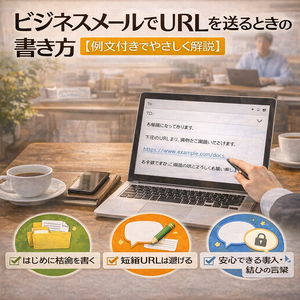
ビジネスメールでURLを送るとき、
「リンクだけ貼って大丈夫かな?」
「どんな書き方をすれば分かりやすい?」
と迷うことはありませんか。
結論からお伝えすると、URLを送るときは「内容の説明」と「やさしい一言」を添えることで、相手にとって分かりやすく、丁寧な印象になります。
URLそのものが失礼というよりも、「何のリンクなのか分からない」「どこを確認すればよいのか分からない」「開くための条件が分からない」といった状態が、相手に余計な手間をかけてしまう場合があります。
この記事ではURLを送るときの基本的な書き方から、すぐに使える例文まで分かりやすく解説していきます。
※ビジネスメールの実務経験をもとに解説しています。
URLを送るときに押さえておきたい基本の考え方
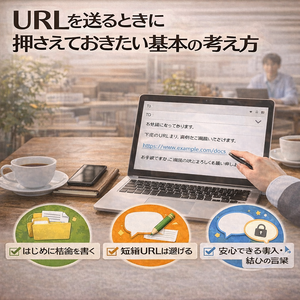
URLを共有する際に意識しておきたいのは、「リンクの目的や内容を相手に分かりやすく伝えること」です。
単にURLだけを記載するのではなく、どのような情報にアクセスできるのかを補足することで、受け取った側が安心して確認できる状態を整えやすくなります。
特にビジネスメールでは、相手の時間や手間への配慮が重要になるため、「一目で理解できるかどうか」という視点を持つことが大切です。
また同じURL送付でも公開されているWebページ、クラウド上の共有ファイル、日程調整ページ、Web会議の参加URLでは、相手に伝えるべき内容が少しずつ変わります。
たとえば、公開ページなら「何の情報が載っているか」、共有ファイルなら「誰が閲覧できるか」、日程調整URLなら「都合のよい日時を選んでほしいこと」、会議URLなら「日時や参加方法」まで添えると親切です。
✔ URLのみの記載は控える
リンクだけをそのまま貼り付けたメールは、シンプルではありますが、内容が伝わりにくくなる場合があります。
受け取る側は「このリンクは何のためのものか」を自分で判断しなければならず、確認のハードルが少し上がってしまいます。
特に初めてやり取りする相手や、まだ詳しい経緯を共有していない相手に突然URLだけを送ると、雑な印象になったり、確認してよいリンクなのか迷わせてしまったりすることがあります。
たとえば、以下のような書き方です。
例:
https://〇〇.com
このような場合でも、ほんの一言補足を加えるだけで印象は大きく変わります。
例:
〇〇に関する詳細ページです。
https://〇〇.com
このように、「何のリンクか」「何をしてほしいのか」が分かる状態にしておくことで、相手が迷わず確認しやすくなります。
✔ リンク先の内容を簡潔に説明する
URLを送る際は「どのような情報が掲載されているページなのか」を短く伝えることがポイントです。
長い説明は必要ありませんが、目的が伝わる一文があるだけで、メール全体の分かりやすさがぐっと向上します。
クラウド上の資料やダウンロードページを案内する場合は、リンク先の内容だけでなく、必要に応じて「資料の種類」「確認期限」「閲覧できる条件」も添えておくと、相手が次の行動を取りやすくなります。
具体的には、以下のような表現が使いやすいです。
・サービスの概要をご紹介しているページです
・お打ち合わせの日程をご調整いただけるページです
・資料をご確認いただける専用ページです
・詳細情報をまとめたページとなっております
・〇月〇日まで閲覧可能な資料共有ページです
・指定のメールアドレスで閲覧いただける共有リンクです
このように、リンク先の役割を一言で示すことで、受け取る側は内容をイメージしやすくなりますよね。
✔ 読み手に配慮したやわらかい表現を添える
URLを送る際には「確認してください」といった直接的な表現よりも、やわらかく丁寧な言い回しを添えることで、全体の印象がより整います。
特に、日程調整URLや予約ページのように相手に入力や選択をお願いする場合は、「ご都合のよい日時をお選びいただけますと幸いです」のように、お願いしている内容が伝わる表現にすると自然です。
たとえば、以下のような言い方が使いやすいです。
・ご確認いただけますと幸いです
・お手すきの際にご覧いただけますと幸いです
・お時間のある際にご確認いただけますと幸いです
・ご都合のよろしいタイミングでご確認いただければと存じます
・ご都合に合わない場合は、別途ご相談いただけますと幸いです
このような表現を加えることで、相手への配慮が伝わりやすくなります。
✔ 複数のURLを送る場合の工夫
URLが複数ある場合はそのまま並べるのではなく、それぞれに簡単な説明を添えることで整理された印象になります。
複数のURLが並んでいるだけだと、どれから見ればよいのか分かりにくくなるため、「最初に確認してほしいページ」「必要に応じて見てほしいページ」を分けておくと親切です。
例:
・サービス詳細ページ
https://〇〇.com
・料金一覧ページ
https://〇〇.com
・よくあるご質問ページ
https://〇〇.com
このように見出しのように分けて記載すると、どのリンクを先に確認すべきかが分かりやすくなります。
さらに「まずサービス詳細ページをご確認ください。料金や導入事例は必要に応じてご覧ください」と添えると、確認順も自然に伝えられます。
URL送付の基本的な例文
どのような場面でも使いやすい基本形を押さえておくと、応用しやすくなります。
基本は「何のリンクかを説明する」「URLを示す」「相手に何をしてほしいかを添える」「開けない場合の対応を伝える」という流れです。
〇〇様
お世話になっております。〇〇でございます。
以下に〇〇に関する詳細ページをご案内いたします。
内容をご確認いただけますと幸いです。

ご不明な点などございましたら、お気軽にお知らせください。
何卒よろしくお願いいたします。
このように「内容説明 → URL → 確認のお願い」という流れを意識すると、読みやすく整ったメールになります。
共有ファイルや会議URLの場合は、ここに「閲覧権限」「参加日時」「接続できない場合の連絡方法」などを足すと、より実務で使いやすい文面になります。
シーン別!URLを送るときの例文
用途に応じて少し表現を調整することで、より自然で状況に合った文章になります。
見るだけでよいのか、資料をダウンロードするのか、日時を選ぶのか、会議に参加するのかを明確にしておくと、相手も迷いにくくなります。
■ サービスやサイトを紹介する場合
〇〇に関するサービス内容を、下記ページにてご案内しております。
概要や詳細をご確認いただけますと幸いです。
サービス紹介のURLを送る場合は、「サービス内容」「料金」「導入事例」など、リンク先で確認できる情報を短く示しておくと、相手が目的を持って開きやすくなります。
■ オンライン資料を共有する場合
資料につきましては、以下のページよりご確認いただけます。
お手数をおかけいたしますが、ご覧いただけますと幸いです。
補足として、必要に応じて以下のような一文を加えるのもおすすめです。
なお、資料はダウンロードも可能となっております。
閲覧期限がある場合や、指定したメールアドレスでのみ開ける場合は、その条件も一緒に伝えておくと安心です。
例:
なお、資料は〇月〇日まで閲覧可能です。指定のメールアドレスでアクセスいただけます。
■ 日程調整・予約ページを案内する場合
お打ち合わせの日程につきましては、下記ページよりご都合のよいお時間をご選択いただけます。
ご都合のよろしい日時にてご調整いただけますと幸いです。
日程調整URLは便利ですが、相手との関係性やタイミングによっては、一方的に感じられることもあります。
特に初回の連絡や、まだ打ち合わせの実施が確定していない段階では、「ご都合が合わない場合は、メールでも候補日をお知らせください」のように代替案を添えると、よりやわらかい印象になります。
■ 内容の確認をお願いする場合
〇〇に関する詳細情報を、以下のページにまとめております。
お手数ではございますが、ご確認いただけますと幸いです。
必要に応じて、
ご確認後、ご不明点などございましたらお知らせください。
といった一文を添えると、より丁寧な印象になります。
確認をお願いする場合は、「見てください」だけで終わらせず、確認後にどうしてほしいのかまで添えると分かりやすくなります。
返信が必要な場合は「ご確認後、問題なければご返信いただけますと幸いです」のように書くと、相手の行動が明確になります。
■ 共有リンク(クラウドサービスなど)の場合
資料を以下のリンクにて共有させていただきます。
内容をご確認いただき、ご不明な点がございましたらご連絡いただけますと幸いです。
また、状況に応じて以下のような補足も有効です。
閲覧権限等に問題がございましたら、お手数ですがお知らせください。
クラウドサービスの共有リンクでは、相手が開けるかどうかだけでなく、誰が閲覧できる設定になっているかも大切です。
たとえば、指定した相手だけが見られる設定であれば「指定のメールアドレスで閲覧可能です」、リンクを知っている人が閲覧できる設定であれば「リンクを知っている方が閲覧できる設定です」と補足しておくと、相手も状況を理解しやすくなります。
編集権限がある場合は誤って内容を変更してしまう可能性もあるため、「閲覧のみ可能です」「編集可能な状態です」など、権限の範囲も伝えておくと安心です。
■ 複数ページを案内する場合
関連する情報をまとめてご案内いたします。
・サービス概要
https://〇〇.com
・料金プラン
https://〇〇.com
・導入事例
https://〇〇.com
ご関心のある項目からご確認いただけますと幸いです。
複数ページを案内するときは、すべてを同じ重さで並べるよりも、「まず確認してほしいもの」と「必要に応じて確認するもの」を分けると、さらに分かりやすくなります。
このように「何のリンクか」「どう確認してほしいか」を丁寧に添えることで、相手にとって分かりやすく、安心して対応しやすいメールになりますよね。
URL送付で意識しておきたいポイント
URLを共有する際は、「見やすさ」「分かりやすさ」「確認のしやすさ」を意識して整えることで、相手にとって負担の少ないメールになります。
特にビジネスメールでは、URLを貼ること自体よりも、相手がクリックする前に安心して判断できるかどうかが大切です。
リンク先の目的、アクセス条件、確認後の行動まで見えるようにしておくと、やり取りが進めやすくなります。
✔ 長いURLは読みやすく配置する
URLが長い場合は、文章の途中に入れるよりも、改行して独立させることで視認性が高まります。
例:
〇〇の詳細ページはこちらです。
https://〇〇.com/xxxxxxxxxxxxxxxxxxxx
このように、文章とURLを分けることで、リンクがひと目で分かるようになります。
また、前後に余白を入れることで、見落としを防ぎやすくなります。
長いURLを文章の末尾に続けて貼ると、句読点や括弧などとくっついてしまい、相手の環境によっては正しく開けない場合もあります。
複数行にまたがる長いURLは改行でリンクが切れることもあるため、URLの前後にスペースや改行を入れ、リンク部分が独立して見えるようにしておくと安心です。
✔ 複数のURLは整理して分かりやすくする
複数のリンクを送る際は、順番や役割が分かるように整理しておくことが重要です。
例:
・① サービス概要
https://〇〇.com
・② 料金ページ
https://〇〇.com
・③ 導入事例
https://〇〇.com
このように番号を振ることで、確認の優先順位も自然と伝わります。
さらに一歩踏み込むなら、
・まず①をご確認ください
・必要に応じて②・③もご覧ください
といった案内を加えると、より親切なメールになります。
複数URLを送るときは、リンクの数を増やしすぎないことも大切です。必要なリンクだけに絞り、目的ごとに短い説明を添えると、相手が確認しやすくなります。
✔ アクセス条件や注意点を補足する
リンク先のページによっては、事前に知っておいた方がよい情報がありますよね。
そうした内容を一言添えておくことで、確認がよりスムーズになります。
たとえば、
・ログイン後に閲覧可能です
・社内アカウントでのアクセスをお願いいたします
・閲覧できない場合はお知らせください
・スマートフォンからもご確認いただけます
このような補足があると、相手が迷うことなくアクセスしやすくなります。
共有ファイルの場合は、アカウントの種類や権限設定によって、相手がそのまま開ける場合もあれば、ログインやアクセス申請が必要になる場合もあります。
そのため、「指定のメールアドレスで閲覧可能です」「アクセスできない場合は権限を確認いたしますのでお知らせください」のように書いておくと、相手が困ったときにも連絡しやすくなります。
✔ リンクの目的を明確にする
URLを送る際は、「何をしてほしいのか」まで伝えておくと、より分かりやすくなります。
たとえば、
・内容のご確認をお願いいたします
・日程のご調整をお願いいたします
・ご検討の参考としてご覧ください
といった一文を添えることで、相手の行動がイメージしやすくなります。
リンクの目的が曖昧なままだと、相手は「見るだけでよいのか」「返信が必要なのか」「入力や申し込みが必要なのか」を判断しづらくなります。
確認だけでよい場合は「ご確認ください」、回答が必要な場合は「ご確認後、ご返信いただけますと幸いです」、日程調整が必要な場合は「ご都合のよい日時をご選択ください」のように、行動まで具体的にすると伝わりやすくなります。
✔ URLの前後の文章を整える
リンク単体だけでなく、その前後の文章も重要なポイントです。
特に「導入文」と「締めの一文」を整えることで、全体の印象がぐっとよくなります。
例:
以下に詳細ページをご案内いたします。
ご確認いただけますと幸いです。
このように「案内 → URL → 確認のお願い」の流れを意識すると、読みやすく整った文章になります。
また、開けない場合の連絡先や対応方法を添えておくと、相手が途中で止まりにくくなります。
例:
リンクが開けない場合は、お手数ですが本メールにご返信ください。
✔ URLと添付ファイルの使い分けを意識する
URLと添付ファイルは、それぞれ役割が異なるため、目的に応じて選ぶことが大切です。
| 方法 | 特徴 |
|---|---|
| URL | すぐに確認できる・最新情報を共有しやすい |
| 添付ファイル | ダウンロードして保存できる・オフラインでも確認できる |
たとえば、
・更新される可能性がある情報 → URL
・確定した資料や書類 → 添付ファイル
といった使い分けがしやすいですよね。
また、「URLで確認+必要に応じてダウンロード」といった形で併用することで、より利便性の高い案内になります。
ただし、URL共有には権限設定や閲覧期限の管理が必要になる場合があります。
一方で、添付ファイルは保存しやすい反面、ファイルサイズや差し替え時の再送などを考える必要があります。
どちらが正解というよりも、「相手が確認しやすいか」「最新情報を見てもらう必要があるか」「保存してもらいたい資料か」で選ぶと分かりやすいです。
✔ セキュリティ面への配慮も意識する
ビジネスメールでは、リンクの安全性への配慮も大切です。
たとえば、
・公式サイトや信頼できるURLを使用する
・不自然に短縮されたリンクは避ける
・リンク先の内容を説明する
こうした工夫をすることで、相手が安心してクリックできる状態になります。
特に、短縮URLや「こちら」だけのリンクは、見た目だけではリンク先が分かりにくくなる場合があります。
ビジネスメールでは、相手がクリック前に内容を判断できるように、できるだけリンク先の名称や目的が分かる形にしておくと安心です。
また、表示されている文字と実際のリンク先が異なる場合もあるため、重要な案内では「〇〇資料(PDF)」「日程調整ページ」「会議参加URL」のように、リンク先の内容が分かる文言を添えることを意識しましょう。
よくある質問(FAQ)
Q. URLだけ送るのは問題ありませんか?
問題はありませんが、簡単な説明を添えることで、より分かりやすくなります。
特にビジネスメールでは、「URLだけかどうか」よりも、「相手が何のために開くリンクなのか理解できるか」が大切です。
公開ページなら内容説明、共有ファイルなら閲覧条件、会議URLなら日時や参加方法まで添えておくと、より丁寧です。
Q. 短縮URLは使ってもよいですか?
利用できる場面もありますが、ビジネスメールではリンク先が想像できる形の方が安心して確認しやすいです。
短縮URLは便利な一方で、クリック前に行き先が分かりにくいという弱点があります。
社外向けや初めて連絡する相手には、短縮URLだけを送るよりも、リンク先の説明を添えたり、可能であれば元のURLや公式の共有機能を使ったりすると安心です。
Q. URLが複数ある場合の送り方は?
番号や見出しをつけ、それぞれの役割を簡単に説明しておくと分かりやすくなります。
また、すべてのリンクを同じように並べるのではなく、「最初に確認してほしいURL」「必要に応じて見るURL」を分けると、相手の負担を減らしやすくなります。
Q. URLを送るときに一番大切なことは?
「相手が迷わず確認できる状態にすること」です。
・何のリンクか
・どう確認すればよいか
・必要な情報は何か
これらを意識することで、自然で丁寧なメールになります。
共有ファイルや会議URLでは、「誰が開けるのか」「ログインが必要か」「開けない場合はどうすればよいか」まで添えておくと、実務上のつまずきを減らしやすくなります。
Q. URLをクリックしてもらいやすくするには?
以下のような工夫が効果的です。
・リンクの目的を明確にする
・確認のメリットをさりげなく伝える
・見やすい位置に配置する
たとえば、
「詳細はこちらです」だけでなく、
「サービス内容の全体像をご確認いただけます」
といった一言を添えることで、よりクリックしやすくなります。
文字リンクを使う場合も、「こちら」だけにするより、「サービス概要ページ」「提案資料(PDF)」「日程調整ページ」のように、リンク先が分かる言葉にすると親切です。
このように、URL送付は少しの工夫で伝わりやすさが大きく変わります。
細かな配慮を積み重ねることで、よりスムーズで安心感のあるやり取りにつながりますよね。