社内チャットを利用していると、
「取り込み中はどんな時に使うの?」
「離席中のままでも問題ない?」
「会議中表示は自動で変わる?」
「ずっとオンライン表示にしておくべき?」
と迷うことがありますよね。
最近では、TeamsやSlack、Chatwork、Google Chatなどを利用する会社も増えています。
これらのツールには、メッセージのやり取りだけでなく、自分の状況を周囲へ伝える「ステータス表示」機能があります。
ただし、
・オンライン
・取り込み中
・離席中
・会議中
など複数の表示があるため、使い分けに悩む方も少なくありません。
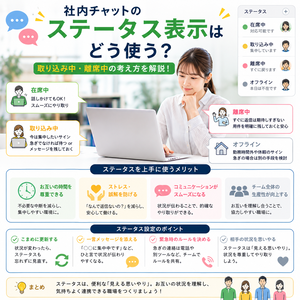
結論として、ステータス表示は「今すぐ対応できるかどうか」を周囲に伝えるための目安として活用すると分かりやすくなります。
この記事では、
・ステータス表示の基本的な意味
・取り込み中や離席中の使い方
・会議中表示の考え方
・在宅勤務での活用例
・迷ったときの判断ポイント
について分かりやすく解説します。
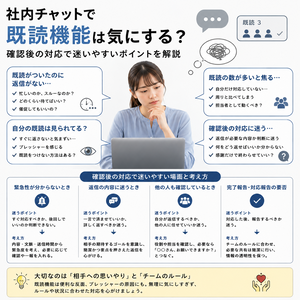
社内チャットでは通知や既読機能だけでなく、ステータス表示の使い方で迷うこともありますよね。
なぜステータス表示で迷いやすい?
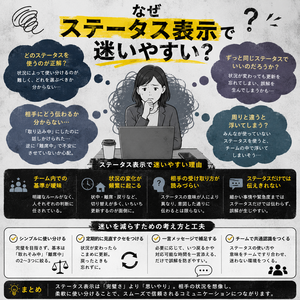
社内チャットを利用していると、相手の名前の横に「オンライン」「取り込み中」「離席中」「会議中」などの表示が出ていることがありますよね。
そのため、
「自分も設定した方がいいのかな?」
「取り込み中にすると話しかけづらく思われない?」
「離席中のままになっていても問題ない?」
「オンライン表示ならすぐ返信しなければいけないの?」
と迷う方も少なくありません。
実際、ステータス表示の使い方は会社やチームによって異なります。
積極的に活用している職場もあれば、ほとんど気にしていない職場もあります。
そのため、初めて社内チャットを使う方や転職したばかりの方は特に戸惑いやすいポイントです。
ただし、ステータス表示は厳密なルールではなく、あくまで「現在の状況を周囲へ伝えるための目安」として利用されることが一般的です。
相手が連絡しやすくなったり、返信が遅れる理由を伝えやすくなったりするため、上手に活用するとコミュニケーションがスムーズになりやすくなります。
ステータス表示は状況を伝えるための機能
ステータス表示は、自分が今どのような状態で仕事をしているのかを周囲へ伝えるための機能です。
例えば、
・通常どおり業務をしている
・会議に参加している
・集中して資料を作成している
・席を外している
・休憩中である
といった状況を簡単に共有できます。
オフィス勤務であれば周囲の様子を見れば分かることもありますが、在宅勤務や別部署とのやり取りでは相手の状況が見えません。
そのため、ステータス表示があることで、
「今は会議中だから後で連絡しよう」
「離席中だから少し待とう」
「オンラインだから確認してみよう」
と判断しやすくなることがあります。
特にリモートワークが増えている職場では、ステータス表示を活用することで業務の効率化につながるケースもあります。
よく使われるステータス表示
利用するツールによって名称や表示方法は異なりますが、多くのチャットツールで似たような機能が用意されています。
オンライン
オンラインは、現在パソコンやスマートフォンを利用しており、比較的連絡を確認しやすい状態を示します。
例えば、
・通常業務を行っている
・メールやチャットを確認している
・デスクワークをしている
といった状況です。
ただし、オンラインだからといって必ずしもすぐ返信できるとは限りません。
資料作成や電話対応をしている場合もあるため、「すぐ返信できる状態」とまでは考えない方がよいでしょう。
あくまで「現在利用中であることを示す表示」と考えると分かりやすくなります。
取り込み中
取り込み中は、集中して業務を進めたい場合や対応中の仕事がある場合に利用されることがあります。
例えば、
・提案資料の作成
・レポート作成
・見積書作成
・データ集計
・月末処理
・締切前の作業
などです。
頻繁に通知を受け取ると作業効率が下がることもあるため、「すぐには対応できない可能性があります」という意思表示として利用する方もいます。
また、Teamsなどでは通知を制限する設定と組み合わせて利用できる場合もあります。
取り込み中は「話しかけないでください」という意味ではなく、「返信が少し遅れる場合があります」というニュアンスで使われることが多いです。
離席中
離席中は、一時的に席を外している状態を示します。
例えば、
・昼休憩
・社内の別会議室への移動
・来客対応
・電話対応
・外出
・休憩時間
などの場面です。
また、多くのチャットツールでは一定時間パソコン操作がない場合、自動的に離席中へ切り替わります。
そのため、自分で設定した覚えがなくても離席表示になっていることがあります。
特に昼休憩後や会議後などは、自動で切り替わったままになっていることもあるため、気になる場合は確認してみるとよいでしょう。
会議中
会議中は、その名のとおり会議や打ち合わせへ参加している状態です。
例えば、
・社内会議
・顧客との打ち合わせ
・オンライン商談
・Web面談
・プロジェクト会議
などが該当します。
Teamsでは予定表と連携して自動的に会議中へ変更される場合があります。
そのため、会議中の表示を見れば、相手がすぐ返信できない可能性があることを判断しやすくなります。
ただし、ツールによっては会議中でもチャット確認が可能な場合があるため、緊急連絡まで控える必要はありません。
取り込み中はどんな時に使う?
取り込み中は特に使い方で迷いやすいステータスです。
「忙しい人と思われそう」
「設定するほどでもない気がする」
と感じる方もいますよね。
しかし、集中したい時間帯がある場合は積極的に活用しても問題ありません。
例えば、
午前中に資料を仕上げたい
締切まで数時間しかない
重要な報告書をまとめている
大量のデータを処理している
といった場面です。
周囲も状況を理解しやすくなるため、不要な中断を減らしやすくなります。
特に在宅勤務では周囲から作業状況が見えないため、取り込み中を活用することで現在の状況を伝えやすくなります。
離席中はどう考える?
離席中も使い方に迷いやすい表示の一つです。
例えば、
・昼休憩へ行く
・コンビニへ行く
・別部署へ移動する
・来客対応をする
といった短時間の離席でも利用できます。
ただし、数分程度の離席であれば無理に変更しなくても問題ないことが多いです。
また、TeamsやSlackなどでは自動的に離席表示になることがあるため、必ずしも手動で設定する必要はありません。
重要なのは、周囲が現在の状況を把握しやすくすることです。
在宅勤務では活用する?
在宅勤務では特にステータス表示が役立つことがあります。
オフィスであれば席にいるかどうかが分かりますが、在宅勤務では状況が見えません。
そのため、
・会議中
・集中作業中
・昼休憩中
・外出中
などを表示しておくことで、連絡する側もタイミングを判断しやすくなります。
特に複数部署と連携する業務では、ステータス表示がコミュニケーションの補助として役立つことがあります。
ただし、常に細かく変更し続ける必要はありません。
業務に支障が出ない範囲で活用すれば十分です。
ステータス表示だけで十分?
ステータス表示は便利ですが、それだけで全てを伝えられるわけではありません。
例えば、
・急ぎの確認
・至急の依頼
・重要な連絡
などの場合は、ステータス表示だけを見て判断するのではなく、チャットやメンションも活用した方が確実です。
また、取り込み中や会議中であっても、内容によってはすぐ確認してもらえる場合もあります。
ステータス表示はあくまで目安として考え、必要に応じてチャットやメッセージを組み合わせることが大切です。
状況に応じて使い分けることで、社内コミュニケーションをよりスムーズに進めやすくなるでしょう。
相手へ確実に見てもらいたい場合は、メンションを活用する場面もあります。
会社ごとに考え方が違うこともある
ステータス表示の使い方は、実は会社や部署によって考え方が大きく異なることがあります。
そのため、
「前の会社では取り込み中をよく使っていたのに、今の会社では誰も変更していない」
「自分だけ離席中を設定していて浮いていないかな?」
と不安になる方もいるかもしれません。
実際には、どちらが正しいというわけではありません。
例えば、在宅勤務やリモートワークが中心の会社では、社員同士の状況が見えにくいため、ステータス表示を積極的に活用していることがあります。
会議が始まる前に会議中へ変更したり、集中して資料を作成する時間帯だけ取り込み中にしたりするなど、日常的に利用されるケースもあります。
一方で、オフィス勤務が中心の職場では、周囲を見れば相手の状況が分かることもあります。
そのため、ステータス表示はあまり重視されず、基本的にオンラインのまま利用しているケースもあります。
また、部署によっても違いがあります。
例えば、
・営業部は社外打ち合わせが多いため会議中を活用する
・事務部門はオンライン中心で利用する
・開発部門は集中時間に取り込み中を使う
といった運用をしている場合もあります。
入社したばかりの方や異動したばかりの方は、まず周囲の使い方を観察してみると判断しやすいでしょう。
職場の雰囲気や運用ルールに合わせながら利用することが大切です。
実務で迷ったときの考え方
ステータス表示は種類が多いため、
「どれを選べばいいの?」
と迷うことがありますよね。
そんなときは、現在の状況に最も近い表示を選ぶだけでも十分です。
通常業務中
メール確認や事務作業など、通常どおり仕事をしている場合はオンラインのままで問題ありません。
特に特別な事情がなければ、オンライン表示で利用している方が多いでしょう。
集中して作業したいとき
企画書や提案資料の作成、月末の集計作業など、集中して進めたい仕事がある場合は取り込み中を活用する方法があります。
例えば、
・締切が近い資料作成
・レポート作成
・データ分析
・経理処理
などです。
周囲も「今は集中している時間なのかな」と理解しやすくなります。
昼休憩や離席時
昼休憩や外出、来客対応などで席を離れる場合は離席中が分かりやすいでしょう。
例えば、
・昼食に出る
・別フロアへ移動する
・来客対応を行う
・社内打ち合わせへ向かう
といった場面です。
ただし、数分程度の離席であれば無理に変更しなくても問題ないことが多いです。
会議や打ち合わせ中
社内会議やオンライン商談などに参加している場合は会議中が利用されます。
Teamsなどでは予定表と連携して自動で会議中へ切り替わる場合もあります。
会議中の表示を見ることで、相手も「今はすぐ返信できないかもしれない」と判断しやすくなります。
急ぎの連絡がある場合
ステータス表示だけで判断せず、チャットやメンションも活用しましょう。
例えば、
「本日中に確認が必要です」
「会議前に回答をお願いします」
など重要な内容であれば、ステータス表示よりも直接メッセージを送った方が確実です。
大切なのは、ステータス表示を細かく設定することではなく、周囲が状況を把握しやすくすることです。
よくある質問(FAQ)
Q. 常にオンライン表示のままでも問題ありませんか?
問題ない場合もあります。
実際にオンライン表示のまま利用している方は少なくありません。
ただし、
・会議が多い
・集中作業が多い
・在宅勤務中心
といった環境では、状況に応じて変更した方が周囲へ伝わりやすくなることもあります。
まずは職場の運用を確認してみるとよいでしょう。
Q. 取り込み中を設定すると失礼ではありませんか?
基本的には失礼ではありません。
取り込み中は、
「現在は集中して業務を行っています」
という状況を伝えるための表示です。
連絡を拒否する意味ではないため、多くの職場で一般的に利用されています。
むしろ、返信が遅れる可能性を事前に伝えられるため、コミュニケーションがスムーズになる場合もあります。
Q. 離席中は自動で切り替わりますか?
利用するツールによって異なります。
TeamsやSlackなどの一部ツールでは、一定時間操作がない場合に自動で離席状態へ切り替わることがあります。
実際の動作は利用環境や設定によって異なるため、自社環境で確認すると安心です。
そのため、
「設定していないのに離席中になっていた」
ということも珍しくありません。
自社で利用しているツールの仕様を一度確認しておくと安心です。
Q. 会議中でもチャットは確認した方がいいですか?
会議の内容によって変わります。
重要な商談や発表中であれば会議へ集中した方がよいでしょう。
一方で、社内の定例会議などでは、必要に応じてチャットを確認するケースもあります。
ただし、会議中は返信が遅れることもあるため、急ぎの連絡を送る側も配慮することが大切です。
Q. ステータス表示があれば連絡しなくても大丈夫ですか?
ステータス表示はあくまで目安です。
例えば、
・承認依頼
・業務指示
・緊急連絡
・納期確認
など重要な内容は、チャットやメンションを利用した方が確実です。
ステータス表示だけに頼らず、状況に応じて連絡方法を使い分けることが大切です。
チャットでは既読後の対応で迷うこともあります。
まとめ
社内チャットのステータス表示は、自分の現在の状況を周囲へ伝えるための便利な機能です。
オンライン、取り込み中、離席中、会議中などを状況に応じて使い分けることで、相手も連絡しやすくなり、業務をスムーズに進めやすくなります。
特に在宅勤務やリモートワークでは、相手の状況が見えないため、ステータス表示がコミュニケーションの補助として役立つことがあります。
ただし、会社や部署によって使い方は異なります。
まずは周囲の運用を参考にしながら、自分が使いやすい方法で活用していくのがおすすめです。
また、重要な連絡や急ぎの依頼は、ステータス表示だけで判断せず、チャットやメンションも併用するとより確実です。
無理に細かく設定する必要はありませんが、「今どのような状況なのか」が相手に伝わるよう意識すると、社内コミュニケーションがより円滑になりやすいでしょう。