社内チャットを利用していると、
「通知が多すぎて追いきれない…」
「ミュートしても大丈夫?」
「重要な連絡を見落としそうで不安」
「TeamsやSlackの通知設定はどう考えればいい?」
と悩んだことはありませんか。
最近では、
- Teams
- Slack
- Chatwork
- Google Chat
などを利用する会社も増えていますよね。
チャットは素早く情報共有できる便利なツールですが、通知が増えることで管理が難しく感じることもあります。
特に、
- グループチャットが多い
- 複数の案件を担当している
- 社内外の連絡が混在している
場合は、通知との付き合い方で迷いやすくなります。
結論からお伝えすると、すべての通知を同じように扱うのではなく、重要度に応じて整理する考え方が使いやすいです。
この記事では、
- 通知で悩みやすい理由
- ミュートの考え方
- メンション通知との違い
- 見落としを防ぐ工夫
- 実務で迷ったときの考え方
について詳しく紹介していきます。
社内チャットでは返信の仕方だけでなく、通知の多さで悩むこともありますよね。
なぜ社内チャットの通知で悩みやすい?
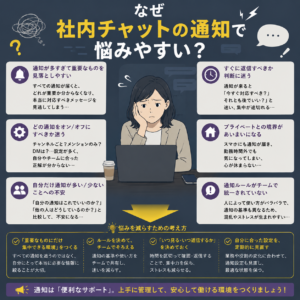
社内チャットを利用していると、
「通知が多すぎて何から確認すればいいのか分からない」
「大事な連絡を見逃してしまいそう」
「通知をオフにしたいけれど不安」
「メンションだけ見れば大丈夫なのかな?」
と悩むことがありますよね。
最近では、
- Teams
- Slack
- Chatwork
- Google Chat
などを業務で利用する企業が増えています。
チャットはメールよりも手軽にやり取りできるため、連絡スピードが上がる一方で、情報量も増えやすい特徴があります。
例えば、
- プロジェクトの進捗報告
- 会議日程の連絡
- 資料共有
- 社内アナウンス
- 雑談チャネル
など、さまざまな情報が同時に流れてくることもあります。
その結果、
通知が次々と届く
↓
確認するだけで時間がかかる
↓
どれが重要なのか分からなくなる
という状況になりやすいのです。
特に複数の案件を担当している方や、複数のチャットグループに参加している方ほど通知管理に悩みやすい傾向があります。
通知が多い=重要とは限らない
通知が何十件も届いていると、
「全部すぐ確認しないといけない」
という気持ちになることがありますよね。
しかし実際には、
- 今すぐ対応が必要な連絡
- 今日中に確認すればよい内容
- 参考程度に目を通せばよい情報
が混在していることも少なくありません。
例えば、
「会議開始時間の変更」は早めの確認が必要ですが、「来月のイベント案内」であれば後から確認しても問題ない場合があります。
通知が多いとすべてが緊急案件のように見えてしまいますが、内容によって優先度は異なります。
まずは、「自分に対応が必要な連絡なのか」を見極めることが通知管理の第一歩になります。
通知数ではなく優先度で考えることも大切です!
通知が増えやすい理由
グループチャットが増えている
通知が多くなる大きな理由の一つが、参加しているチャットの数です。
例えば、
- 営業チーム
- 部署全体
- プロジェクトA
- プロジェクトB
- 全社連絡
- 委員会活動
など、業務によって複数のチャットに参加していることがあります。
それぞれのチャットでやり取りが発生するため、自分に直接関係のない会話でも通知が表示されることがあります。
特に参加人数が多いチャットほど通知量は増えやすくなります。
メンションが頻繁に使われている
チャットではメンション機能を利用することがあります。
例えば、
「〇〇さん、ご確認をお願いします。」
「〇〇さん、この件についてご意見をお願いします。」
といった形です。
多くのツールではメンション付きの投稿が目立つように通知されるため、複数案件を抱えている方は通知が集中しやすくなります。
管理職やリーダー職の方は、特にメンション通知が増えることもありますよね。
雑談チャネルにも参加している
最近は業務連絡だけでなく、社員同士の交流を目的とした雑談チャネルを設けている会社もあります。
例えば、
- ランチ情報
- 趣味の話題
- 社内イベント
- フリートーク
などです。
コミュニケーション促進には役立ちますが、利用者が多いと通知数も増えやすくなります。
仕事に集中したい時間帯には、通知が気になることもありますよね。
参加チャネルが増えるほど通知も増えやすい
ミュート機能は使ってもいい?
通知が多くなると、
「ミュートしたら失礼かな?」
と不安になる方もいますよね。
しかし、通知管理のためにミュート機能を利用すること自体は珍しいことではありません。
ミュートを活用するケースもある
例えば、
- 参考情報中心のチャネル
- 雑談チャネル
- 更新頻度が非常に高いグループ
などではミュートを利用する方もいます。
通知を減らすことで、
本当に重要な連絡
↓
優先して確認できる
というメリットがあります。
もちろんミュートした場合でも、定期的に内容を確認することは大切です。
重要なチャネルは通知を残しておく
一方で、
- 担当案件
- 直属のチーム
- 緊急連絡用チャネル
- 上司とのやり取り
などは通知を受け取れる状態にしておく方が安心です。
すべてを同じ設定にするのではなく、
重要度に応じて通知を分ける
という考え方もあります。
「通知を受ける場所」と「後で確認する場所」を分ける方法もある
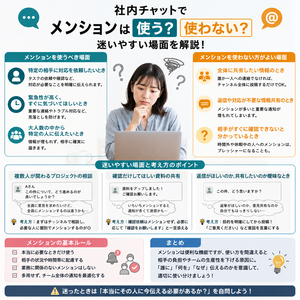
メンション通知はどう考える?
メンションは、
「この人に見てほしい」
という目的で利用されることが多い機能です。
そのため、通常の通知とは少し考え方が異なります。
通知管理では、メンション機能の使い方も関係してきます。
▶ 社内チャットでメンションは使う?使わない?迷いやすい場面を解説
メンション付きの投稿は優先度が高いこともある
例えば、
「〇〇さん、ご確認ください。」
「〇〇さん、ご対応をお願いいたします。」
などの連絡です。
こうした投稿には、
- 確認依頼
- 承認依頼
- 修正依頼
- 回答依頼
が含まれている場合があります。
そのため、多くの方は通常の投稿より優先して確認しています。
通常投稿と区別する
TeamsやSlackでは、
- メンションのみ強く通知する
- 特定チャネルだけ通知する
- 通知レベルを変更する
といった設定が利用できる場合があります。
こうした機能を活用することで、
大量の通知
↓
自分に関係する連絡
を見つけやすくなります。
メンション通知を活用すると重要な連絡に気付きやすい
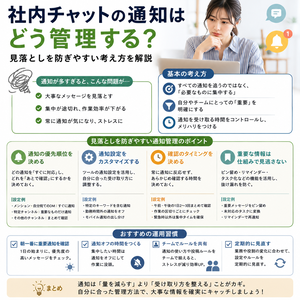
実務で迷ったらこれ
通知設定で迷った場合は、次のように考える方法もあります。
担当案件
↓
通知ON
直属チーム
↓
通知ON
全社連絡
↓
通知ONまたは要約確認
雑談チャネル
↓
必要に応じてミュート
参考情報チャネル
↓
空き時間に確認
メンション
↓
優先的に確認
すべての通知を同じように扱うのではなく、
「業務への影響が大きいものを優先する」
という考え方をすると整理しやすくなります。
通知を減らすことよりも、重要な連絡を見逃さない仕組み作りが大切です。
業務時間外の通知はどう考える?
社内チャットを利用していると、
「退勤後も通知が届くけれど確認した方がいいのかな?」
「休日のメッセージには返信するべき?」
「通知をオフにしても問題ない?」
「大事な連絡を見逃したら困る…」
と悩むことがありますよね。
最近ではスマートフォンにもTeamsやSlackなどをインストールしている方が多く、仕事が終わった後も通知が届くことがあります。
そのため、
仕事とプライベートの境界が曖昧になる
↓
常に仕事を気にしてしまう
という状況になることもあります。
まずは職場のルールや運用方法を確認しながら、自分に合った通知管理を考えていくことが大切です。
会社のルールを確認する
業務時間外の通知については、会社によって考え方が異なります。
例えば、
- 業務時間外の返信は不要
- 緊急時のみ確認する
- 当番制で対応する
- 管理職のみ対応する
などのルールが設けられていることがあります。
同じチャットツールを利用していても、職場によって運用は大きく異なります。
そのため、「通知が来たから必ず返信しなければならない」とは限りません。
まずは社内ルールや上司の方針を確認しておくと安心ですよね。
通知を調整する方法もある
TeamsやSlackなどのチャットツールでは、通知設定を調整できる機能が提供されている場合があります。
例えば、
- 勤務終了後は通知をオフにする
- メンションのみ通知する
- 特定のチャネルだけ通知する
- おやすみモードを利用する
といった設定です。
通知を完全に止めるのではなく、本当に必要な連絡だけ受け取れるように設定する方法もあります。
仕事とプライベートを切り分けたい方にとっては便利な機能ですよね。
翌営業日に確認するケースもある
すべてのチャットが緊急対応を求めているわけではありません。
例えば、
- 来週の会議案内
- 資料共有
- 社内のお知らせ
- 情報共有のみの投稿
などは、翌営業日に確認しても問題ない場合があります。
もちろん業務内容によって異なりますが、「今すぐ確認が必要な内容なのか」を見極めることも大切です。
👉 業務時間外の対応は職場のルールや業務内容に合わせて考える
見落としを防ぐ工夫
通知を減らした結果、
「重要な連絡を見逃してしまわないかな?」
と不安になることもありますよね。
ここでは通知の見落としを防ぐための工夫を紹介します。
確認する時間を決める
通知が来るたびに確認していると、仕事が中断されやすくなります。
そのため、
「チャットを確認する時間を決める」
という方法を取り入れている方もいます。
例えば、
- 始業後
- 午前中の業務が落ち着いたタイミング
- 昼休み後
- 退勤前
などです。
通知が来るたびに反応するのではなく、決まった時間にまとめて確認することで作業に集中しやすくなります。
特に資料作成や分析業務など集中力が必要な仕事では効果を感じやすいですよね。
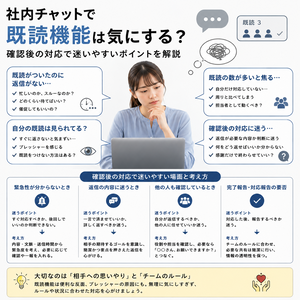
未読管理を活用する
多くのチャットツールには未読管理機能があります。
例えば、
- 未読一覧
- 後で読む機能
- ピン留め
- 保存機能
などです。
すぐに対応できない内容でも、
「後で確認する」
状態にしておけば見落とし防止につながります。
忙しい日ほど活用したい機能ですよね。
チャネルを整理する
参加しているチャネルが増えすぎると、重要な連絡を見つけにくくなることがあります。
例えば、
- すでに終了したプロジェクト
- 利用頻度の低いグループ
- 情報閲覧だけのチャネル
などが残ったままになっていることもあります。
定期的に整理することで、
通知量を減らす
↓
必要な情報が探しやすくなる
という効果が期待できます。
👉 通知設定だけでなくチャネル整理も重要なポイント
Teams・Slackで考え方は違う?
基本的な考え方は共通
TeamsとSlackは機能や画面構成に違いがありますが、通知管理の考え方は大きく変わりません。
基本的には、
- 重要な情報を見逃さない
- 不要な通知を減らす
- メンションを活用する
という考え方が中心になります。
通知設定や表示方法は異なる
一方で、
- 通知の表示方法
- メンション機能
- チャネル管理
- ミュート機能
などはツールによって違いがあります。
例えば、Slackではチャネル単位で細かく設定できる場合がありますし、Teamsではアクティビティ機能から通知をまとめて確認できることがあります。
そのため、自分が利用しているツールの通知設定を一度確認しておくと便利です。
👉 ツールの機能を理解すると通知管理もしやすくなる
実務で迷ったらこれ
通知設定で迷った場合は、次のような考え方もあります。
重要案件
↓
通知ON
直属チーム
↓
通知ON
緊急連絡
↓
通知ON
メンション
↓
優先的に確認
参考情報チャネル
↓
状況に応じて調整
雑談チャネル
↓
ミュートも選択肢
すべてを同じ設定にするのではなく、重要度に応じて管理することで通知に振り回されにくくなります。
👉 「通知の数」ではなく「重要度」で考えるのがポイント
よくある質問(FAQ)
Q. 通知は全部ONにした方がいい?
必ずしもそうとは限りません。
通知が多すぎると重要な連絡が埋もれてしまうこともあります。
業務内容に応じて調整する方法もあります。
Q. ミュートを使うのは失礼ですか?
ミュート機能自体は多くの企業で活用されています。
ただし、担当業務に関する重要な連絡が届くチャネルまでミュートすると見落としの原因になることがあります。チームの運用方針を確認しながら設定しましょう。
Q. メンション通知は残した方がいい?
確認依頼や対応依頼が含まれることもあるため、気付きやすい設定にしている方も多いです。
Q. 業務時間外も必ず確認するべき?
会社の方針や業務内容によって異なります。
翌営業日の確認で問題ない職場もあれば、緊急対応が必要な部署もあります。
オンライン会議とチャットを併用する職場では、会議中のリアクション方法で迷うこともあります。
まとめ
社内チャットの通知管理は、重要な情報を見落としにくくするための工夫のひとつです。
- 通知を整理する
- メンションを活用する
- 未読管理機能を利用する
- 必要に応じてミュートする
- チャネルを定期的に見直す
- 業務時間外の設定を調整する
すべての通知に同じように対応するのではなく、自分の業務内容や職場のルールに合わせて優先順位を付けることが大切ですよね。