オンライン会議に参加していると、
「ノートに手書きした方が覚えやすい?」
「パソコンで入力した方が効率的?」
「タイピング音が相手の邪魔にならないかな?」
「議事録担当になったらどうまとめればいい?」
と悩むことがありますよね。
最近は、
- Zoom
- Teams
- Google Meet
- Web商談
- オンライン面談
- 社内ミーティング
などを利用する機会が増えています。
会議URLやカメラ設定は事前に確認していても「メモをどう取るかまでは考えていなかった」という方も少なくありません。
オンライン会議では、
- 画面共有を見ながら話を聞く
- チャットの内容も確認する
- 複数の参加者が発言する
- 資料を参照しながら進行する
といった場面が多く、対面会議とは違った難しさがあります。
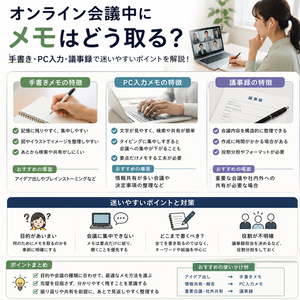
結論としては、手書きとパソコン入力のどちらにも良さがあり、会議の目的に合わせて使い分けるのがおすすめです。
この記事では、
- メモを取る目的
- 手書きとPC入力の特徴
- オンライン会議で気を付けたいポイント
- 議事録作成のコツ
- 迷ったときの選び方
について分かりやすく解説していきます。
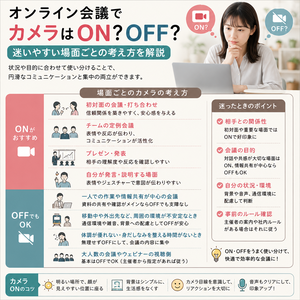
オンライン会議ではメモだけでなく、カメラをONにするか迷うこともありますよね。
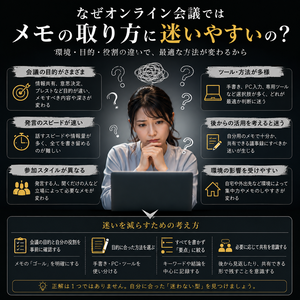
なぜオンライン会議ではメモの取り方に迷いやすいの?
対面での会議であれば、ノートを開いて必要な内容を書き留めるだけで済むことが多いですよね。
しかしオンライン会議では、
- 会議画面を見る
- 共有資料を確認する
- チャットを読む
- メモを取る
と、複数の作業を同時に行う場面が少なくありません。
例えば、資料の内容を書き留めている間に話題が次へ進んでしまい、「重要な説明を聞き逃してしまった」という経験がある方もいるのではないでしょうか。
特にノートパソコン1台で参加している場合は、画面の切り替えが多くなりやすく、メモの取り方に悩むこともあります。
そのため、「手書きとパソコン入力のどちらが自分に合っているのだろう?」と迷いやすいのです。
まずはメモを取る目的を明確にしよう
メモを効率よく取るためには、最初に「何のために記録するのか」を整理しておくことが大切です。
例えば、
- 自分用の備忘録として残したい
- 後でやるべき作業を整理したい
- チームへ内容を共有したい
- 議事録としてまとめたい
など、目的によって必要な情報は大きく変わります。
会議中の発言をすべて書き残そうとすると負担が大きくなるため、
- 決定事項
- 担当者
- 期限
- 次回までの課題
といった「後で確認が必要な内容」を中心に記録すると整理しやすくなります。
手書きメモの特徴
現在でも、会議中はノートを使っている方は少なくありません。
内容を整理しながら書きやすい
手書きの大きなメリットは自由度の高さです。
例えば、
- 矢印で関連事項をつなぐ
- 重要な部分を囲む
- 図や簡単な表を書く
といった使い方ができます。
案件の流れや担当者の関係性などを整理したい場合にも向いています。
会議画面を広く使える
紙のノートを使えば、パソコン画面は会議や資料の表示だけに集中できます。
特にノートPC1台で参加している場合は、画面を切り替える手間が少なくなるため、会議に集中しやすいでしょう。
手書きメモの注意点
一方で、後から情報を探しにくい点には注意が必要です。
会議の回数が増えると、
「先月の打ち合わせ内容はどのノートだったかな?」
と探すのに時間がかかることもあります。
PC入力の特徴
最近では、会議中のメモをパソコンで取る人も増えています。
必要な情報を検索しやすい
PC入力の最大のメリットは検索機能です。
例えば、
- 会議名
- 顧客名
- プロジェクト名
- 日付
などで過去の記録をすぐに探せます。
定期的な会議が多い職場では特に便利です。
共有や議事録作成がしやすい
入力した内容をそのまま共有できるのも大きなメリットです。
会議終了後に内容を整理して、
- チームへ共有する
- 議事録として提出する
- タスク管理ツールへ転記する
といった作業もスムーズに進められます。
PC入力の注意点
気を付けたいのがタイピング音です。
参加人数が少ない会議では、キーボードの音が意外と目立つことがあります。
発言していない時間はマイクをミュートにしておくと、周囲への配慮にもつながります。
オンライン会議で意識したいポイント
メモを取る環境を事前に準備する
会議が始まってからメモアプリを探すと、重要な説明を聞き逃してしまうことがあります。
事前に、
- メモ帳
- Word
- OneNote
- Googleドキュメント
などを開いておくとスムーズです。
チャット欄も忘れず確認する
オンライン会議では、重要な情報がチャットに投稿されることもあります。
例えば、
- 参考URL
- 共有資料
- 提出期限
- 次回の日程
などがチャットで案内されるケースも少なくありません。
そのため、発言内容だけでなくチャットの内容も合わせて確認しながらメモを取ることが大切です。
議事録を任された場合のメモの取り方
オンライン会議では、議事録の作成を担当することもありますよね。
そのような場合、会話を一言一句そのまま記録しようとすると、話の流れを追うだけで精一杯になってしまうことがあります。
議事録で特に重要なのは、
- 何が決まったのか
- 誰が担当するのか
- いつまでに対応するのか
- 次回の予定はどうなっているのか
といった、会議後の行動につながる情報です。
例えば、
【決定事項】
新商品の提案資料を作成する
【担当者】
山田さん
【期限】
5月20日まで
【次回会議】
5月22日 10:00~
このように項目ごとに整理しておくと、後から見返した際にも内容を把握しやすくなります。
議事録は「発言内容をすべて残すもの」ではなく、「会議の結果を分かりやすく共有するもの」と考えるとまとめやすくなります。
会議に参加する際は、入室タイミングも意外と重要なポイントです。
手書きとPC入力はどちらがおすすめ?
結論からいうと、どちらか一方が絶対に優れているわけではありません。
会議の内容や自分の作業スタイルに合わせて選ぶことが大切です。
手書きが向いている場面
手書きは自由に書き込めるため、
- アイデア出しの会議
- ブレインストーミング
- 図やイメージを整理したい場面
- ノートPC1台で会議に参加している場合
などに向いています。
キーワードを囲んだり、矢印でつないだりしながら整理できるため、考えをまとめやすいのも特徴です。
PC入力が向いている場面
一方で、PC入力は情報の整理や共有に強みがあります。
例えば、
- 議事録作成
- 社内への情報共有
- プロジェクト管理
- 過去の会議内容の検索
などを行う機会が多い場合は便利です。
会議終了後に内容を整えて、そのままメールやチャットで共有できるため、作業時間の短縮にもつながります。
併用する方法もおすすめ
実際には、手書きとPC入力を組み合わせている方も少なくありません。
例えば、
会議中は手書きで要点だけ記録する
↓
会議終了後にPCへまとめ直す
という方法です。
これなら会議中は話に集中しやすく、後から検索や共有もしやすくなります。
実務で迷ったときの考え方
会議の種類によって使い分けるのも一つの方法です。
社内の定例会議
毎週・毎月行われる会議では、過去の内容を確認する機会も多いため、PC入力が便利です。
商談や打ち合わせ
商談では会話の流れを重視したい場面もあります。
そのため、
- 決定事項
- 要望
- 宿題事項
などを中心にメモすると整理しやすくなります。
議事録担当の場合
議事録を提出する予定がある場合は、最初からPC入力で記録しておくと効率的です。
アイデア会議の場合
新しい企画を考える会議では、図やキーワードを自由に書き込める手書きが役立つこともあります。
迷ったときは、
「会議後に自分やチームが見返しやすいか」
を基準に選ぶと失敗しにくいですよね。
よくある質問(FAQ)
Q. 手書きでメモを取るのは古い方法ですか?
そんなことはありません。
今でも手書きを好む方は多く、アイデア整理や要点整理では手書きの方が使いやすいと感じるケースもあります。
大切なのは新しい方法を選ぶことではなく、自分にとって使いやすい方法を選ぶことです。
Q. タイピング音は周囲の迷惑になりますか?
会議の人数や環境によって異なります。
特に少人数の会議ではキーボード音が聞こえやすいため、発言していない時間はマイクをミュートにしておくと安心です。
Q. 議事録は発言内容を全部記録するべきですか?
必ずしもそうではありません。
決定事項や担当者、期限など、会議後に必要となる情報を中心にまとめる方が実用的な議事録になることが多いです。
Q. タブレットでメモを取るのはありですか?
もちろん可能です。
タブレットなら手書きの自由度とデジタル管理の便利さを両立しやすく、検索や保存もしやすくなります。
会議前には名前表示やURL案内の確認もしておくと参加しやすくなります。
まとめ
オンライン会議でのメモは、たくさん書くことよりも「後で活用できる形で残すこと」が大切です。
- 手書きはアイデア整理や図解に向いている
- PC入力は検索や共有がしやすい
- 議事録は決定事項や担当者を中心にまとめる
- 会議の目的に合わせて使い分けると効率的
自分に合った方法を見つけておくと、会議後の確認や情報共有もスムーズになりますよね。