ビジネスメールを作るとき、
「フォントは何を使えばいい?」
「文字サイズは11と12どっち?」
「強調したいから色を付けても大丈夫?」
「スマホでも読みやすい設定はある?」
と迷ったことはありませんか。
メールは内容だけでなく、見やすさも意外と大切ですよね。
たとえば、
・文字が小さすぎる
・色が多い
・フォントが途中で変わる
・強調が多すぎる
といった状態だと、相手が読みにくく感じることもあります。
仕事では、社内連絡・提案・見積送付・初回連絡など、さまざまな場面でメールを使います。
相手がどの端末やメールソフトで読むか分からないため、自分の画面で見やすいだけでは十分とは限りません。
結論として、迷ったときは「シンプル・黒文字・標準サイズ」を意識すると使いやすいです。
会社で指定されたテンプレートやフォントがある場合は、社内ルールを優先しましょう。
この記事では、読みやすいフォントや文字サイズ、色の使い方、パソコンとスマホでの見え方の違い、実務で迷ったときの考え方を紹介します。
広告
\お買い物マラソン開催中/ 楽天ランキングペ ージはこちら<PR>
なぜメールの見た目も大切?
内容だけでなく「読みやすさ」も重要
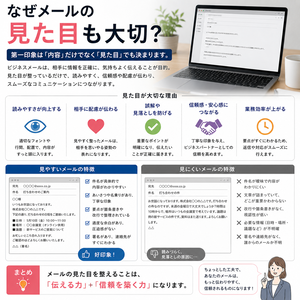
ビジネスメールでは、文章の内容だけでなく「読みやすさ」も大切です。
仕事では、1日に何十件、多い方では100件近くメールを確認することもあります。そのため、内容が正しくても、
・文章が長すぎる
・文字が小さい
・色が多く使われている
・強調が多すぎる
という状態だと、必要な情報を探しにくく感じることがあります。
例えば、
・見積書の送付
・会議日程の案内
・打ち合わせ日程の調整
・資料共有
などのメールは、短時間で要点を確認されることも少なくありません。
締切や変更点が装飾の中に埋もれていると、重要な情報を見落とされる可能性があります。
相手は移動中や会議の合間にスマホで確認している場合もありますよね。
そのため、「読みやすい見た目」を意識することは、相手が必要な情報を早く見つけるための気配りにもつながります。
パソコンとスマホでは見え方が変わることもある
最近は、パソコンだけではなくスマホでメールを確認する方も増えています。
送信側では問題なく見えていても、受信側の端末やメールソフトによって印象が変わることがあります。
例えばスマホでは、
・改行位置がずれる
・文字サイズが小さく感じる
・表示幅が狭くなる
・文章が縦長になる
といったこともあります。
また、指定したフォントを受信端末が利用できない場合は、別のフォントに置き換えて表示されることがあります。
文字の横幅が変わると改行位置も変わるため、空白を使って項目を揃えるような体裁には注意が必要です。
特に長文メールは、スマホ環境によって読みづらく感じられる場合があります。
自分の画面だけでなく「相手の画面ではどう見えるか」も意識したいところです。
ビジネスメールで使いやすいフォント
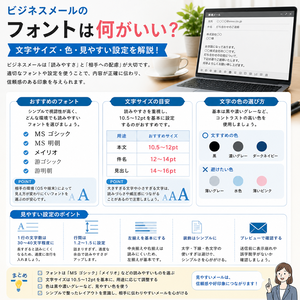
フォント選びに迷った場合は、標準的で見慣れたものを選ぶ方が使いやすいです。
装飾の強いフォントや個性的なデザイン文字は、ビジネスではあまり向かないことがあります。受信環境によって別の書体へ置き換わる可能性もあるため、個性より読みやすさと互換性を優先すると安心です。
フォントは大きく分けると、線の太さが比較的均一なゴシック体と、線の端に飾りがある明朝体があります。
画面上では文字がはっきり見えやすいゴシック体が使われることが多い一方、明朝体は落ち着きや正式感を出したい場面で選ばれることもあります。
どちらが必ず優れているというものではなく、相手の環境や社内ルールに合わせることが大切です。
メイリオ
Windows環境では馴染みのあるフォントです。
特徴:
・文字がはっきりしている
・日本語が読みやすい
・やわらかい印象がある
・長文でも比較的見やすい
社内外を問わず使いやすく、日本語中心で文章量が多いメールにも選びやすいフォントです。
ただし、受信側の環境にメイリオがない場合は、別のフォントへ置き換えられることがあります。
見え方を完全に固定できるわけではありません。
游ゴシック
最近は標準フォントとして使われることも増えています。
特徴:
・すっきりした印象
・シンプルで読みやすい
・WindowsやOfficeでも見かけやすい
落ち着いた雰囲気で、ビジネスメールとも相性が良いです。
WindowsとMacの両方で見かけるため、異なる環境でやり取りする場合の候補にもなります。
ただし、OSやアプリ、画面の設定によって線が細く見える場合があります。
が小さいと読みにくく感じることもあるため、文字サイズと組み合わせて確認すると安心です。
Arial
英数字やURL、海外とのやり取りが多い場合に使われることがあります。
特徴:
・シンプルなデザイン
・英字が見やすい
・海外でも利用されることが多い
ただし、日本語中心のメールなら無理に選ぶ必要はありません。
英数字と日本語で別のフォントが適用されると、文章の途中で見た目が変わることもあります。
迷ったら「メイリオ」「游ゴシック」など、標準設定で選べるゴシック系フォントが使いやすいです。
会社のテンプレートに指定がある場合は、その設定を優先しましょう。
文字サイズは何ptが見やすい?
ビジネスメールでは、11〜12pt程度が迷った場合の目安になります。
ただし、相手の年齢層や視力、パソコンとスマホのどちらで読むことが多いかによっても、見やすさは変わります。
| サイズ | 印象 |
|---|---|
| 10pt前後 | 少し小さめ。スマホや小さな画面では読みにくい場合がある |
| 11〜12pt | 標準的で、迷ったときの基準にしやすい |
| 13〜14pt | やや大きめ。小さい文字を読みづらい相手にも配慮しやすい |
| 15pt以上 | 強調感が出やすく、本文全体では大きく感じることがある |
文字を大きくしすぎると、「強く主張している」印象になることがあります。
本文全体を15pt以上にするより、まずは11〜12ptを基準にし、必要に応じて調整する方が使いやすいです。
逆に小さすぎると、パソコンでは問題なくても、スマホでは読みにくく感じる場合があります。
特に10pt前後の細いフォントは、画面の明るさや表示倍率によっても見え方が変わります。
年齢層の幅が広い相手や、小さい文字を読みづらい方へのメールでは、12〜14pt程度まで大きくすることも選択肢です。
黒文字を使い、行間を詰めすぎないことも意識しましょう。
迷った場合は11〜12ptを基準にし、相手や閲覧環境に合わせて調整すると使いやすいです。
色は付けてもいい?
ビジネスメールでは、黒文字を基本にすると読みやすく、幅広い場面で使いやすいです。
社外への連絡や初回メールでも無難で、印刷時や色を見分けにくい環境でも内容が伝わりやすくなります。
ただし、状況によっては一部だけ色を使うこともあります。
例えば赤文字は、
・修正してほしい箇所
・提出期限や締切日時
・変更点の案内
など、「ここだけ見落としてほしくない」という場面で使われることがあります。
例:
【提出期限:本日17時まで】
【会議室が変更になりました】
ただし、赤文字は相手によって「注意されている」「強く催促されている」と感じる場合もあります。
初回連絡や社外メールでは、色だけに頼らず、「提出期限は本日17時までです」のように文章でも明確に伝えましょう。
また青文字は、
・URLの案内
・補足情報
・参考資料の記載
などで見かけることがあります。
テキスト形式や受信側の表示設定によっては、色を付けても黒文字で表示されます。
「赤色の箇所をご確認ください」と色だけを手掛かりに案内すると、相手に伝わらない可能性があります。
色を多く使いすぎる場合にも注意が必要です。
例えば、
赤+青+緑+太字
のように装飾が増えると、本当に重要な部分が分かりにくくなります。
迷ったときは「黒文字を基本」「色は必要な部分だけ」「色が消えても意味が伝わる文章にする」と考えると使いやすいです。
強調するときの考え方
仕事では、「ここは見落としてほしくない」という場面もありますよね。
例えば、
・本日17時が締切
・会議時間が変更になった
・添付資料を差し替えた
・提出日が変更になった
こうした内容は、相手にすぐ気付いてもらいたいことがあります。
その場合に使われることが多いのが、
・太字
・赤文字
・下線
・記号(【】など)
といった強調方法です。
ただし、全部を同時に使うと目立ちすぎることがあります。
例えば、
【本日17時締切】+赤文字+太字+下線
まで入れると、強調というより圧迫感が出る場合もあります。
「太字だけ」「【重要】だけ」など、一つに絞る方が読みやすくなります。
色が表示されなくても伝わる【期限変更】【要確認】などの記号は、環境差が気になる場合にも使いやすいでしょう。
本文のほとんどを太字にすると、通常の文字との違いがなくなり、重要な箇所を判断しにくくなります。
期限や変更点を一文で明確に書き、必要な語句だけを目立たせることが大切です。
強調したい気持ちがあるほど装飾を増やしたくなりますが、必要最低限の方が伝わりやすいですよね。
GmailとOutlookで違いはある?
メールソフトやHTML形式・テキスト形式の違いによって、フォントや改行、装飾の見え方が変わることがあります。
Gmail
Gmailは比較的シンプルですが、パソコン・スマホ・アプリ版など環境によって表示が変わる場合があります。
例えば、
・改行位置が変わる
・署名位置がずれる
・表示幅が狭くなる
といったことがあります。
パソコンでは横に長く見えた文章が、スマホでは何度も折り返されることもあります。
空白を重ねて項目を揃えたり、改行だけで体裁を整えたりすると崩れやすいため注意しましょう。
Outlook
Outlookは会社独自の設定が反映されていることもあります。
例えば、
・フォントが自動設定されている
・文字間隔が変わる
・改行位置がずれる
・返信時に表示形式が変わる
といったケースもあります。
会社のテンプレートでフォントやサイズ、署名が決められている場合、個別に変更すると体裁が揃わなくなることがあります。
返信や転送の途中で装飾が変わったり、コピーした文章を貼り付けたときにフォントが混在したりする場合もあります。
送信前には本文全体をプレビューし、重要な社外メールでは必要に応じてスマホでも見え方を確認すると安心です。
実務で迷ったらこれ
設定に迷ったときは、次の基準を意識すると使いやすいです。
| 項目 | 迷ったときの目安 |
|---|---|
| フォント | メイリオ・游ゴシックなどの標準的なゴシック系 |
| 文字サイズ | 11〜12ptを基準に相手や端末に合わせる |
| 文字色 | 黒中心。色を使う場合も一部だけ |
| 強調 | 太字・色・記号のいずれか一つを必要最小限に使う |
実際にメールを作成するときは、次の順番で確認すると判断しやすくなります。
・会社指定のテンプレートや設定がないか確認する
・本文のフォントと文字サイズを揃える
・黒文字だけでも期限や変更点が伝わる文章にする
・強調を一つに絞る
・改行や署名の崩れがないかプレビューする
・必要に応じてスマホでも確認する
特別な設定をするより、「読みやすさ優先」で考える方が失敗しにくいことが多いですよね。
フォントや色だけに頼らず、期限・変更点・依頼内容を文章で明確に書くことも大切です。
よくある質問(FAQ)
Q. 色付きメールは失礼ですか?
必ずしも失礼ではありません。
ただし、色を多く使うと読みづらくなり、赤文字が強い印象を与えることもあります。
強調したい部分だけに限定し、色が表示されなくても内容が伝わる文章にしましょう。
相手の好みや環境が分からない初回メールでは、黒文字を基本にする方が安心です。
Q. 明朝体でも大丈夫ですか?
問題ありません。
明朝体は落ち着きや正式感を出しやすい一方、画面や文字サイズによっては線が細く見えることがあります。
文章量が多いメールやスマホで読まれる可能性が高いメールでは、メイリオや游ゴシックなどのゴシック体も選びやすいでしょう。
会社指定のフォントがある場合は、そちらを優先してください。
Q. スマホで読む時代でも考え方は同じ?
基本的な考え方は同じです。
むしろスマホで読む人が増えているため、「小さすぎない文字」「シンプルな表示」「短い段落」を意識すると確認しやすくなります。
パソコンで空白を使って揃えた文章でも、スマホでは改行位置が変わることがあります。
箇条書きや短い文章で要点が分かるようにしておくと安心です。
まとめ
ビジネスメールでは、文章の内容だけでなく、見やすさも相手への配慮のひとつです。
今回のポイントをまとめると、
・フォントはメイリオや游ゴシックなど標準的なものを選ぶ
・文字サイズは11〜12pt前後を基準にする
・色は黒を基本にする
・強調は必要な部分だけに絞る
・会社指定のテンプレートを優先する
・送信前に改行やフォントの混在を確認する
という形です。
相手の端末やメール形式によっては、指定したフォントや色がそのまま表示されないこともあります。装飾がなくても、期限・変更点・依頼内容が分かる文章にしておきましょう。
迷ったときは「シンプルで読みやすいか」「相手の環境でも内容が伝わるか」を基準に考えると、実務でも使いやすいですよね。