オンライン会議に参加する前に、
「接続テストは本当に必要?」
「毎回チェックした方がいいの?」
「ZoomやTeamsは事前確認できる?」
「当日つながれば問題ないのでは?」
と悩んだことはありませんか。
最近は、
・Zoom
・Teams
・Google Meet
・オンライン商談
・オンライン面談
・社内ミーティング
などを利用する機会が増えていますよね。
会議URLや資料の準備はしていても、マイクやカメラ、通信環境の確認までは後回しになりがちです。
しかし実際には、
・マイクの音が入らない
・カメラが映らない
・スピーカーから音が出ない
・通信が不安定になる
といったトラブルが起こることもあります。
そのため、初めて使うパソコンや会議システムを利用する場合や、商談・面接など失敗できない場面では、事前に接続テストをしておくと安心です。
この記事では、接続テストが必要な理由や確認しておきたい項目、社内会議と社外会議での考え方の違いについて分かりやすく解説していきます。
オンライン会議では、入室するタイミングで迷うこともありますよね。
広告
\お買い物マラソン開催中/ 楽天ランキングペ ージはこちら<PR>
なぜ接続テストで迷いやすいの?
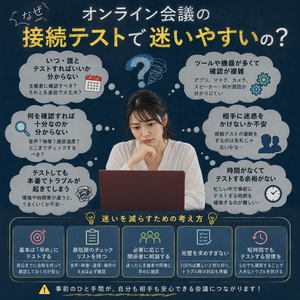
オンライン会議は、会議URLをクリックするだけで簡単に参加できることが多いため、
「特別な準備は必要ないのでは?」
「当日つながれば問題ないだろう」
と考える方も少なくありませんよね。
実際、普段から同じパソコンやネット環境を利用している場合は、大きなトラブルなく参加できることもあります。
しかし、
・パソコンを買い替えた
・イヤホンやヘッドセットを変更した
・初めてZoomやTeamsを利用する
・外出先やコワーキングスペースから参加する
といった場合は、思わぬトラブルが発生することがあります。
特にオンライン会議では、開始時間になるまで不具合に気付きにくいことも多いため、「確認しておけばよかった」と感じるケースもあるんですよね。
トラブルは開始直前に起こりやすい
オンライン会議でよくあるのが、入室した直後に機器の不具合が見つかるケースです。
例えば、
会議開始1分前に入室
↓
相手の声は聞こえる
↓
自分の声だけ届いていない
ということもあります。
そのほかにも、
・カメラが起動しない
・マイクが別の機器を認識している
・イヤホンを接続したのに音が出ない
・通信速度が不安定で映像が止まる
といったトラブルが発生することがあります。
会議開始後に慌てて設定を変更すると、相手を待たせてしまうこともありますよね。
だからこそ、数分前の確認が役立つこともあるのです。
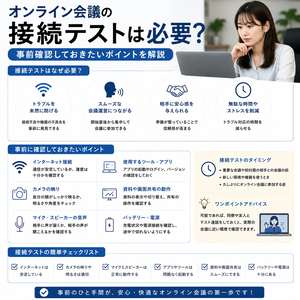
接続テストで確認しておきたいポイント
マイク
まず確認しておきたいのがマイクです。
オンライン会議では、自分の声が相手に正しく届かなければ会話を進めることができません。
特にヘッドセットや外付けマイクを利用している場合は、正しい機器が選択されているか確認しておきましょう。
確認ポイントとしては、
・マイクが認識されているか
・声を出したときに反応しているか
・音量が小さすぎないか
・ミュートのオン・オフが正常に動くか
などがあります。
短時間でも確認しておくと安心ですよね。
スピーカー・イヤホン
音声が聞こえるかどうかも重要なポイントです。
例えば、
イヤホンを接続したつもりだった
↓
パソコン本体から音が出ていた
というケースは意外とよくあります。
また、Bluetoothイヤホンの場合は接続が切れていることもあります。
事前に、
・相手の音声が聞こえるか
・音量が適切か
・出力先が正しい機器になっているか
を確認しておくとスムーズです。
カメラ
カメラを使用する予定がある場合は、映像のチェックもしておきたいところです。
単に映るかどうかだけでなく、
・顔が暗く映っていないか
・背景に見せたくないものが映っていないか
・カメラの角度は自然か
といった点も確認できます。
商談や面接では第一印象にも関わるため、事前に確認しておくと安心しやすいですよね。
カメラを使う会議では、ON・OFFの考え方も気になるポイントです。
通信環境
通信環境もオンライン会議の品質を左右する大切な要素です。
Wi-Fiの電波が弱い場所では、
・音声が途切れる
・映像が止まる
・画面共有が見づらくなる
といった問題が起こることがあります。
そのため、
・Wi-Fiの接続状況
・通信速度
・利用する場所の電波状況
を確認しておくと安心です。
特に重要な会議では、可能であれば安定した回線を利用したいですよね。
社内会議の場合
社内の定例会議など、いつも同じ環境で参加している場合は、毎回細かい接続テストを行わないこともあります。
例えば、
毎週同じパソコンを使用する
↓
同じ場所から参加する
↓
大きな設定変更もない
という状況であれば、簡単な確認だけで済ませる方もいます。
ただし、
・新しいパソコンを使う場合
・会議室が変わる場合
・出張先から参加する場合
・新しいイヤホンを利用する場合
などは、一度テストしておくと安心です。
社外会議の場合
社外との会議では、社内会議よりも事前確認を重視する方が多い傾向があります。
特に、
・初回の打ち合わせ
・オンライン商談
・顧客との面談
・重要な説明会
などでは、開始直後からスムーズに会話できる状態を整えておきたいですよね。
会議が始まってから、
「音声が聞こえません」
「マイクが使えません」
という状況になると、相手にも負担をかけてしまいます。
そのため、社外向けの会議では数分早めに入室し、音声や映像を確認してから開始を待つという方法を取り入れている方も少なくありません。
少しの準備で安心して会議に参加しやすくなるため、重要な予定ほど接続テストを活用してみるのもよいでしょう。
オンライン面接では接続テストをした方がいい?
オンライン面接では、事前に接続テストを行う方が多くいます。
なぜなら、当日に機器トラブルが発生すると面接そのものに集中しにくくなってしまうためです。
例えば、
・マイクから音声が入るか
・カメラが正常に映るか
・通信環境は安定しているか
・背景に問題はないか
・顔が暗く映っていないか
といった点を事前に確認しておくと安心です。
面接当日に慌てないためにも、前日までに一度確認し、当日も最終チェックを行う方法がおすすめです。
接続テストはいつ行う?
前日に確認する場合
前日に接続テストを行うと、トラブルが見つかっても対応する時間を確保しやすくなります。
例えば、
・アプリが最新バージョンか確認する
・マイクやカメラが正常に動くか試す
・イヤホンやヘッドセットを接続する
・通信環境をチェックする
といった準備ができます。
特に初めて利用するツールやパソコンの場合は、前日の確認が役立ちます。
当日に確認する場合
当日は最終チェックとして確認する方法が使いやすいです。
例えば、
会議開始10分前
↓
音声・映像を確認
↓
開始時刻まで待機
という流れなら、万が一設定が変わっていても対応しやすくなります。
前日に問題がなくても、当日に機器の接続状況が変わっていることもあるため、簡単な確認をしておくと安心ですよね。
前日と当日の両方がおすすめ
重要な会議や面接の場合は、
前日に基本的な動作確認
↓
当日に最終チェック
という流れが安心しやすいです。
数分の確認で余裕を持って参加できるようになります。
実務で迷ったらこれ
接続テストが必要か迷ったときは、次のように考えると判断しやすくなります。
初めて使う環境
→ 接続テストを行う
オンライン商談
→ 開始前に音声・映像を確認する
オンライン面接
→ 前日確認+当日の最終確認
社内の定例会議
→ 機器や参加場所が変わったときに確認する
大切な会議ほど、少し余裕を持って準備しておくと安心です。
よくある質問(FAQ)
Q. 毎回接続テストをする必要はありますか?
毎回必須というわけではありません。
いつも同じパソコンやネット環境を利用していて、これまで問題が起きていない場合は、簡単な確認だけで済ませる方もいます。
ただし、機器や参加場所が変わる場合は確認しておくと安心です。
Q. ZoomとTeamsでは確認方法が違いますか?
操作画面には違いがありますが、確認する内容はほぼ同じです。
どちらも、
・マイク
・スピーカー
・カメラ
・通信環境
を事前に確認しておくことが大切です。
Q. スマホで参加する場合も接続テストは必要ですか?
スマホから参加する場合も確認しておくと安心です。
特に、
・Bluetoothイヤホンの接続
・マイク設定
・通信状況
は事前に確認しておくとトラブルを防ぎやすくなります。
Q. オンライン面接では確認した方がいいですか?
オンライン面接では事前確認をおすすめします。
面接中に機器トラブルが起こると緊張しやすくなるため、前日と当日の両方で確認しておくことで、当日のトラブルリスクを減らしやすくなります。
会議前には名前表示の確認もしておくと参加しやすくなります。
まとめ
オンライン会議の接続テストは、会議をスムーズに始めるための大切な準備のひとつです。
確認しておきたいポイントは、
・マイクが正常に使えるか
・スピーカーやイヤホンから音が聞こえるか
・カメラが映るか
・通信環境が安定しているか
・背景や明るさに問題がないか
といった内容です。
特に商談や面接など重要な予定では、前日と当日の両方で確認しておくと安心です。少し早めに準備するだけでも、落ち着いて会議に参加しやすくなりますよね。