メール作成中に、
「まだ書き終わっていないのに送信してしまった…」
「添付前に送ってしまった…」
「宛先を間違えたまま送っていた…」
そんな経験はありませんか。
仕事では毎日多くのメールをやり取りするため、慣れている作業でも思わぬミスが起こることがありますよね。
特に忙しいときや、複数の案件を同時に進めているときは、
・Enterキーやショートカットの押し間違い
・添付忘れ
・宛先やCCの確認漏れ
・似た名前の相手の選択ミス
などが起こりやすくなります。
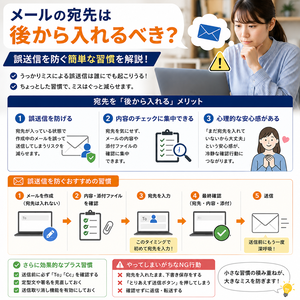
そこで、誤送信対策として取り入れられている方法のひとつが、
「宛先は最後に入力する」
という習慣です。
小さな工夫ですが、本文や添付ファイルの確認を終えてから宛先を入れることで、うっかり送信を防ぎやすくなります。
この記事では、
・なぜ宛先後入れが勧められるのか
・メリットと注意点
・GmailやOutlookでも使える考え方
・続けやすい実践方法
を分かりやすく紹介します。
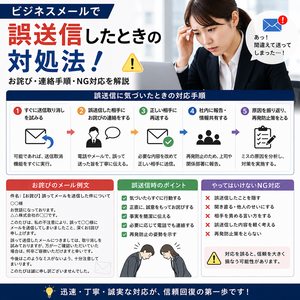
ビジネスメールで誤送信したときの対処法を見る。
▶ 誤送信時の対応方法も確認したい方はこち
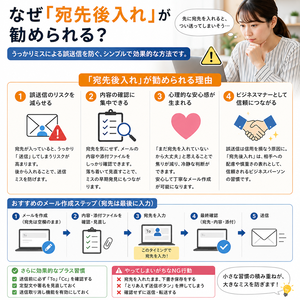
なぜ「宛先後入れ」が勧められる?
✔ 途中送信を防ぎやすい
多くのメールソフトでは、宛先未入力の状態では送信しにくい仕組みになっています。
そのため、
・Enterキーの押し間違い
・ショートカットの誤操作
・下書き途中の送信
といったミスを防ぎやすくなります。
特にパソコンでは、「Ctrl+Enter」など送信ショートカットが設定されている場合もあります。普段の操作のクセで、思わず押してしまうこともありますよね。
宛先を最後に入力するだけでも、こうした“うっかり送信”の防止につながりやすくなります。
宛先が空欄なら、誤送信リスクを減らしやすい!
✔ 添付忘れに気付きやすい
メールでは、
「資料を添付いたします」
と本文に書いたのに、ファイルを付け忘れていた…というミスも意外と多いですよね。
宛先を最後に入力する流れにすると、送信前に全体を見直す習慣ができやすくなります。
例えば、
・添付ファイルは付いているか
・件名に間違いはないか
・ファイルが最新版か
なども確認しやすくなります。
添付忘れ防止にも役立つ習慣です!
✔ 内容を見直す時間が作りやすい
宛先が先に入っていると、「早く送ろう」と焦ってしまうこともあります。
一方、最後に宛先を入力する習慣があると、送信前にひと呼吸置きやすくなります。
その結果、
・敬語の間違い
・宛名のミス
・誤字脱字
・古いファイルの添付
などにも気付きやすくなります。
実際におすすめの送信手順
送信前の流れを固定すると、確認漏れを防ぎやすくなります。
① 本文を書く
↓
② 添付ファイルを付ける
↓
③ 件名を確認する
↓
④ 添付ファイルを確認する
↓
⑤ 宛先を入力する
↓
⑥ 全体を最終確認する
↓
⑦ 送信する
毎回同じ流れにすると、自然と習慣化しやすくなりますよね。
手順を決めておくと、ミス予防につながりやすいです!
Gmail・Outlookでも使える?
結論からいうと、GmailでもOutlookでも考え方は同じです。
どちらにも便利な機能はあります。
【Gmail】
・送信取り消し機能
・下書き自動保存
・送信前確認の拡張機能
【Outlook】
・送信遅延設定
・誤送信取り消し機能(一部条件あり)
・確認メッセージ機能
便利な機能はありますが、最終的に大切なのは「送る前の確認習慣」です。
機能だけに頼らず、宛先後入れのようなシンプルな工夫も取り入れていきたいですよね。
宛先後入れのデメリットはある?
誤送信対策として取り入れやすい「宛先後入れ」ですが、どんな方法にも向き・不向きはあります。
大きなデメリットではありませんが、人によっては使い始めのタイミングで少し戸惑うこともあります。
実際の業務をイメージしながら見ていきましょう。
✔ 慣れるまでは少し手間に感じることもある
普段から「メールを開いたら最初に宛先を入れる」という流れに慣れている方は、最初は違和感を覚えることがあります。
例えば、
本文を書く
↓
添付する
↓
確認する
↓
送信しようとして「あ、宛先を入れていなかった」
という流れになることもあります。
特に1日に何十件もメール対応をしている方ほど、今までのクセが出やすいですよね。
最初は少し面倒に感じるかもしれませんが、毎回同じ流れで続けていくと、少しずつ自然に身につきやすくなります。
実際、業務では作業手順を一定化すると確認漏れを防ぎやすいと考えられています。
最初だけ少し意識して続けてみると、違和感は減っていくかもしれません。
✔ 共有メールやチーム運用では合わない場合もある
個人メールなら使いやすい方法ですが、複数人で管理しているメールでは少し注意が必要です。
例えば、
・問い合わせ窓口メール
・サポート用アドレス
・チーム共有メール
・複数人で確認する案件
などでは、最初に「誰宛なのか」を把握しながら進める場面もあります。
たとえば上司へ送るメールと取引先へ送るメールでは、文章の表現や敬語の使い方が変わることもありますよね。
宛先が分からない状態だと、
「社内向けの表現だったかな」
「取引先向けの言い回しだったかな」
と迷う場面が出ることもあります。
そのため、
個人メール → 宛先後入れ
共有メール → 先に確認
のように使い分ける方法もあります。
すべて同じルールにせず、業務内容に合わせることも大切です!!
続けやすくするコツ
✔ 「宛先は最後」とルール化する
誤送信対策は、一度だけ気を付けても続きにくいですよね。
そのため、「毎回どうするか」を決めておく方が続きやすくなります。
例えば、
① 本文を書く
② 添付する
③ 件名確認
④ 添付確認
⑤ 宛先入力
⑥ 最終確認
⑦ 送信
のように順番を固定します。
送信前に毎回考えなくてよくなるため、迷いも減らしやすくなります。
✔ 送信前のチェックリストを作る
忙しい日ほど、人は確認を飛ばしてしまいやすいものです。
そのため、簡単な確認項目を作っておく方法もおすすめです。
送信前チェック例
□ 宛先は合っているか
□ 件名は分かりやすいか
□ 添付ファイルはあるか
□ CC・BCCは必要か
□ 本文に誤字はないか
□ ファイルは最新版か
たった数項目でも、確認漏れはかなり減らしやすくなります。
✔ 本文に「添付」と書いておく
これはシンプルですが意外と効果がある方法です。
例えば、
「資料を添付いたします」
「添付ファイルをご確認ください」
と本文に入れておくと、送信前に読み返した時に、
「あれ?まだ添付していない」
と気付きやすくなります。
特に見積書や会議資料、履歴書など、添付忘れが困る書類ほど効果を感じやすいですよね。
NGになりやすい例
次のような流れは、実際によくあるミスです。
❌ 最初に宛先入力
↓
本文作成中にEnter操作
↓
途中状態で送信
❌ 添付した直後に送信
↓
最新版ではなく古い資料だった
❌ 宛先確認なし
↓
同姓同名の相手へ送信
メールの誤送信は大きな操作ミスというより、「少しの確認不足」が重なって起きることも少なくありません。
だからこそ、数秒だけ確認する習慣が意外と大切なんですよね。