資料やデータをメールで送るとき、
「ファイルが大きすぎて送れない…」
「何MBまで添付できるの?」
「送信できたのに相手に届いていなかった…」
と困った経験はありませんか。
仕事では、提案資料やPDF、写真、動画などを送る場面もありますよね。
ただし、メールには容量制限があり、大きなファイルはそのまま送れないことがあります。
さらに注意したいのが、送信側では問題なく送れても、相手側の会社の設定やメールサーバーの制限で受信できないケースもあることです。
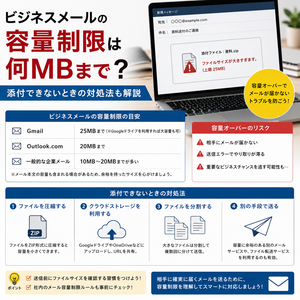
一般的には10MB〜25MB程度の設定が多い傾向がありますが、実際の上限は利用サービスや企業設定によって異なります。
この記事では、
・メール容量制限の基本
・Gmailや会社メールの違い
・容量オーバー時の対処法
・圧縮やクラウド共有の使い方
を分かりやすく解説します。
容量オーバーによる送信ミスを防ぎたい方は、ぜひ参考にしてください。
なぜメールには容量制限がある?
「ファイルを送るだけなのに、なぜ容量制限があるの?」
そう思ったことはありませんか。
今は写真や動画、PDF資料など大きなデータを簡単に扱える時代なので、「何でも送れそう」と感じますよね。
ただ、メールはもともと大量のデータ送信を前提に作られた仕組みではありません。そのため、安定した送受信や安全性を保つために容量制限が設けられています。
特に仕事では、1人だけではなく何十人、何百人もの利用者が同じシステムを使っています。
もし制限がなければ、大容量データが一気に流れ込み、業務に支障が出る可能性もあります。
ここでは、メール容量が制限されている理由を具体的に見ていきましょう。
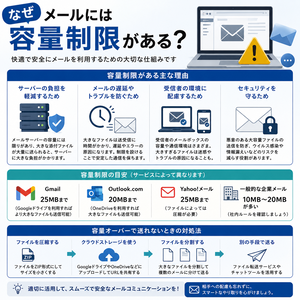
サーバーへの負荷を抑えるため
もっとも大きな理由のひとつが、メールサーバーへの負担を減らすためです。
メールは送信ボタンを押した瞬間に直接相手へ届いているわけではありません。
実際は、
送信者
↓
送信サーバー
↓
複数のネットワーク
↓
受信サーバー
↓
受信者
という流れでデータがやり取りされています。
つまり、容量の大きいファイルほど、その途中で多くの処理が必要になります。
例えば次のようなケースを想像してみてください。
・50MBの会議動画を20人へ一斉送信する
・高画質写真を100枚添付する
・数十ページある資料を複数同時送信する
・営業チーム全体で大量の添付ファイルを送る
このような状態が続くと、システム側ではかなり大きな負荷がかかります。
その結果、
・メール送信が遅くなる
・受信まで時間がかかる
・サーバー処理が重くなる
・添付ファイルが正常に届かない
・エラーが起きる
といった問題が発生することがあります。
特に月末や年度末、会議資料が増えるタイミングは利用者が集中しやすく、企業では負荷対策として容量制限を設けていることもあります。
普段は気にしない部分ですが、多くの人が快適に利用するためのルールとも言えますよね。
セキュリティ対策として設定している場合もある
会社メールでは、単純な容量の問題だけではなく、安全対策として制限しているケースも多くあります。
最近は情報漏えいやウイルス感染への対策が非常に重要視されています。
例えば企業では、
・ウイルス付きファイルの侵入防止
・情報漏えいリスクの軽減
・誤送信対策
・不審な圧縮ファイルのブロック
・外部への大容量データ流出防止
などを目的としてルールを設定していることがあります。
実際によくある制限としては、
・zipファイル禁止
・パスワード付きzipの自動拒否
・10MB以上送信不可
・動画ファイル送信禁止
・社外宛て添付は5MBまで
などがあります。
特に最近は「PPAP(パスワード付きzip送信)」を廃止する企業も増えています。
以前は、
資料.zip送信
↓
別メールでパスワード送信
という方法が一般的でした。
しかし現在はセキュリティ上の課題から、クラウド共有へ切り替える会社も増えています。
そのため、「前の会社では送れた」「個人メールなら大丈夫だった」という感覚で送ると戸惑うこともあります。
企業ごとにルールがかなり違う点は覚えておきたいですよね。
Gmail・Outlookの容量目安
「結局どのくらいなら送れるの?」
ここが一番気になるところですよね。
実はメールサービスによって上限は異なります。
さらに、会社設定によって変わる場合もあります。
あくまで一般的な目安ですが、知っておくと判断しやすくなります。
Gmail
Gmailでは添付上限は25MBが目安ですが、エンコード処理により実際の送信サイズが増える場合があるため、余裕を持った容量がおすすめです。
ただし注意したいのが、添付ファイルは送信時に容量が少し増えることがあります。
例えば20MB程度のPDFでも、処理によってサイズが変化するケースがあります。
そのため、上限ギリギリは避けた方が安心です。
またGmailでは容量を超えると、自動的にGoogleドライブ共有へ切り替わることがあります。
例えば、
・30MBの動画
・大量の写真データ
・大きなPDF資料
などを添付しようとすると、通常添付ではなく共有リンクが表示される場合があります。
Gmailの特徴は、
・Googleドライブとの連携が簡単
・容量超過時に自動対応がある
・スマホ利用者が多い
・共有設定もしやすい
という点です。
個人利用だけでなく、仕事でも利用している方が増えていますよね。
Outlook
Outlookは少し注意が必要です。
というのも、Outlook自体の仕様よりも、会社の設定の影響を受けやすいためです。
よくある設定例では、
・10MB
・15MB
・20MB
・25MB
などがあります。
特に企業版ではシステム管理者が独自設定していることが多く、
「昨日は送れたのに今日はエラーになった」
というケースも起こります。
また社外宛てだけ制限が厳しくなる設定もあります。
例えば、
社内→20MB
社外→10MB
という運用も珍しくありません。
社内メール
企業独自システムではさらに厳しいケースもあります。
例えば、
・5MBまで
・10MBまで
・添付禁止
・クラウド利用必須
などです。
特に機密情報を扱う業種では制限が細かい傾向があります。
そのため、初めて送る相手や取引先には「大容量ファイルをお送りします」など事前連絡を入れると親切ですよね。
容量が大きいと起こりやすいこと
容量オーバーというと、「送れないだけ」と思う方も多いですが、実際はそれ以外のトラブルも起こります。
エラーで送信できない
もっとも分かりやすいのは送信エラーです。
例えば、
「ファイルサイズが大きすぎます」
「送信上限を超えています」
などの表示が出ることがあります。
この場合は比較的気付きやすいですよね。
相手側で受信拒否される
実は一番注意したいのはこちらです。
送信完了
↓
自分では送れたと思う
↓
相手側サーバーが自動拒否
↓
相手に届いていない
という流れです。
送信済みフォルダに入っているため、気付きにくいのが厄介なところです。
特に企業メールではよくあるトラブルです。
開くまで時間がかかる
大量画像やページ数の多いPDFは、受信後も負担がかかります。
特にスマホ利用者は、
・ダウンロードに時間がかかる
・通信量が増える
・画面表示が遅い
・途中で止まる
こともあります。
相手が外出中にスマホ確認するケースも多いため、「送れればOK」ではなく、「相手が見やすいか」まで考えると、より丁寧なメールになりますよね。
添付できないときの対処法
ファイルを添付しようとしたときに、
「サイズが大きすぎます」
「送信できません」
「添付制限を超えています」
と表示されることがありますよね。
特に仕事では、提案資料・会議資料・写真・PDF・動画などを扱う機会が多いため、容量オーバーは意外と起こりやすいトラブルです。
ただ、送れないからといって慌てる必要はありません。少し工夫するだけで解決できるケースも多くあります。
ここでは実際の業務でも使いやすい方法を紹介します。
zip圧縮してファイルをまとめる
まず試しやすいのが、zip形式で圧縮する方法です。
zip圧縮は、複数ファイルを1つにまとめたり、容量を軽くしたりできる方法です。
例えば、営業資料を複数送る場合でも、
・企画書.pdf
・見積書.pdf
・商品画像.jpg
・提案資料.ppt
これらを個別添付するのではなく、
202605_提案資料一式.zip
のようにまとめることができます。
zipを使うメリットは、
・添付ファイルが整理しやすい
・ファイル数が多くても管理しやすい
・容量が軽くなる場合がある
・送信ミスを減らしやすい
という点です。
ただし注意点もあります。
最近はセキュリティ対策の影響で、
・zipファイル受信禁止
・パスワード付きzip禁止
・自動削除対象
になっている企業もあります。
特に取引先へ送る場合は、「zipでも問題ないか」を確認しておくと安心です。
PDFを圧縮して軽くする
容量が大きくなりやすいのが、画像入りPDFです。
例えば、
・写真付き報告書
・スキャン資料
・カタログデータ
・会議資料
などは、ページ数が増えると想像以上に容量が大きくなることがあります。
10ページ程度でも画像サイズが大きいと、20MB以上になるケースもあります。
そのような場合はPDF圧縮ツールを使う方法があります。
圧縮すると、
25MB
↓
8MB
↓
5MB程度
まで小さくなることもあります。
ただし、軽くしすぎると、
・文字がぼやける
・図表が見えにくい
・印刷すると読みにくい
というケースもあります。
送信前に「相手側が読める状態か」を一度確認すると安心ですよね。
クラウド共有を利用する
ファイルが大きい場合は、無理にメール添付せずクラウド共有へ切り替える方法もおすすめです。
よく利用されるサービスでは、
・Google Drive
・OneDrive
・Dropbox
などがあります。
例えば動画や高画質写真は数十MB〜数百MBになることもあります。
その場合、添付ではなく共有リンクの方がスムーズなケースも多いです。
メール例:
「資料を共有いたします。以下URLよりご確認ください。」
だけ送るのでは少し説明不足になることがあります。
例えば、
「会議資料一式を共有いたします。以下URLよりご確認をお願いいたします。閲覧期限は○月○日までです。」
のように補足すると、相手も内容を把握しやすくなります。
また共有時はアクセス権限も重要です。
意外と多い失敗が、
「リンクを送ったのに開けない」
というケースです。
送信前に、
✔ 閲覧権限が付いているか
✔ 社外アクセス可能か
✔ 有効期限設定は問題ないか
まで確認しておくと安心ですよね。
大容量送信で注意したいこと
容量を減らせば何でも大丈夫、というわけではありません。
軽くする際にも注意したいポイントがあります。
動画をそのまま送らない
最近はスマホ動画の容量が非常に大きくなっています。
例えば数分程度の動画でも、
・100MB
・300MB
・500MB以上
になることも珍しくありません。
スマホで撮ったまま送ると、容量オーバーになるケースもあります。
動画は圧縮するか、クラウド共有の方が使いやすい場合が多いですよね。
画質を落としすぎない
軽量化を優先しすぎると、逆に相手が困るケースもあります。
例えば、
軽量化前:20MB
↓
極端に圧縮
↓
2MB
となっても、
・文字が読めない
・図表が潰れる
・印刷時に見えない
では意味がありません。
特に提案資料や見積書は、見やすさも大切です。
パスワード別送だけで安心しない
以前は、
zip送信
↓
別メールでパスワード送信
という方法も多く使われていました。
ただ最近は企業によって運用が変わっています。
社内ルールによっては禁止されていることもあるため、事前確認がおすすめです。
ファイル名を分かりやすくする
容量ばかり気にして、ファイル名が分かりにくいケースもあります。
例えば、
❌ 資料.pdf
❌ final.pdf
❌ 最終版2.pdf
こうした名前は後から探しにくくなります。
実務なら、
〇 20260515_見積書_株式会社〇〇.pdf
〇 ABC案件_提案資料_202605.pdf
のように内容が分かる名前の方が親切ですよね。
実務でおすすめの考え方
実務では5MB前後に抑えると送受信トラブルを減らしやすいケースがあります。ただし環境によって適切な容量は異なります。
もちろん資料内容によりますが、
・送信エラーが起きにくい
・スマホでも開きやすい
・受信側の負担が少ない
・社内外どちらでも使いやすい
というメリットがあります。
大きなファイルを送るときは、「送れるか」だけではなく、「相手が確認しやすいか」まで考えると、より丁寧なメールになりますよね。
FAQ
Q. 何MBまでなら安心ですか?
5MB前後なら比較的送りやすいケースが多いです。
社内メールや取引先でも利用しやすく、スマホでも確認しやすいサイズ感です。
Q. zip送付は失礼ですか?
基本的には問題ありません。
ただし企業によっては受信制限があるため、事前確認がおすすめです。
Q. Google Drive共有はありですか?
問題ありません。
ただし閲覧権限や共有設定の確認は必須です。
Q. 送れたのに届かないことはありますか?
あります。
送信側では成功していても、相手側のメールサーバーで受信拒否されるケースがあります。
まとめ
メール容量で大切なのは、
送信側だけでなく受信側の環境も関係する
という点です。
・GmailとOutlookでは違いがある
・会社独自ルールもある
・圧縮やクラウド共有を活用する
・容量だけでなく見やすさも意識する
仕事では大容量ファイルを送る場面も意外と多いですよね。
事前に対処法を知っておくだけでも、送信時に慌てにくくなります。