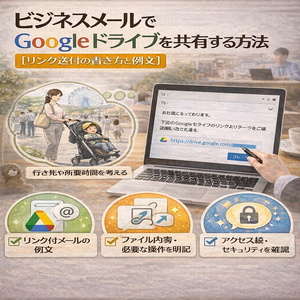
ビジネスメールで資料を共有する際、
「Googleドライブのリンクってどう送ればいいの?」
「そのまま貼るだけで大丈夫?」
と迷うことはありませんか。
結論からお伝えすると、Googleドライブの共有リンクは「何の資料か」「どう扱うか」を一言添えるだけで、相手にとって非常に分かりやすくなります。
少し工夫するだけで、スムーズに確認してもらいやすくなりますよね。
この記事ではGoogleドライブなどのオンラインストレージを共有する際の書き方と、すぐに使える例文を分かりやすく解説します。
※社内規定や情報セキュリティポリシーに従って適切に管理してください。
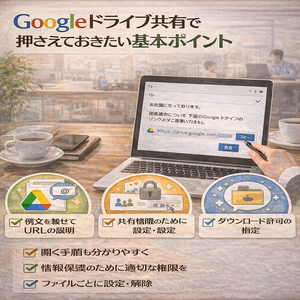
Googleドライブ共有で押さえておきたい基本ポイント
Googleドライブのリンクをメールで送るとき、「URLを貼れば伝わる」と思ってしまうこともありますよね。
ですが実際には、リンクだけでは相手にとって分かりにくく、確認に余計な時間がかかってしまう場合もあります。
そこで大切になるのが、「事前に情報を整理して伝える」という視点です。
特に意識しておきたいのは、次の2つです。
- どのような資料なのか
- どのように扱えばよいのか
この2点がはっきりしているだけで、相手は迷うことなく内容を確認でき、やり取り全体がとてもスムーズになります。
また、ビジネスメールでは「相手の負担を減らすこと」が信頼感にもつながります。
そのため、単に共有するだけでなく、“分かりやすく伝える工夫”を意識しておくと安心です。
内容がひと目で分かるように伝える
まず最初に意識したいのは、「何の資料なのか」を明確にすることです。
リンクだけを送ってしまうと、受け取った側は
「これは何のファイルだろう?」
「優先して確認すべきもの?」
と迷ってしまうことがありますよね。
そこで、メール本文の中で簡単に内容を説明しておくことが大切です。
たとえば、以下のように具体的に伝えると分かりやすくなります。
- 今回の打ち合わせ内容をまとめた提案資料
- ご依頼いただいた案件の見積書
- 今後の進行スケジュールおよび作業工程表
このように少し補足するだけで、相手はリンクを開く前から内容を把握でき、確認の優先順位も判断しやすくなります。
さらに余裕があれば、
- 修正済みの最新版であること
- 前回資料からの変更点があること
なども一言添えると、より丁寧な印象になります。
閲覧方法・操作範囲をあらかじめ伝える
Googleドライブの便利な点のひとつに、権限設定の柔軟さがあります。
ただしその分、「どこまで操作してよいのか」が分かりにくくなることもあります。
そのため、リンクを共有する際には、操作範囲についても明記しておくと安心です。
よく使われる表現としては、次のようなものがあります。
- 閲覧専用となっておりますので、ご確認のみお願いいたします
- 編集可能な状態で共有しておりますので、必要に応じてご修正ください
- コメント機能をご利用いただけますので、ご意見をいただけますと幸いです
このような一言があるだけで、「編集してよいのかどうか」で迷うことがなくなり、やり取りのスピードも上がります。
また、複数人で作業する場合には、
- 編集は〇〇様のみ可能
- コメントでのご指摘をお願いいたします
といった形で、役割を軽く示しておくのも効果的です。
送信前に権限設定を確認する
リンク共有で意外と起こりやすいのが、「開けない」「権限がない」という状態です。
こうした状況になると、再送や確認のやり取りが発生し、結果的に時間がかかってしまいますよね。
そのため、送信前に簡単なチェックを行っておくと安心です。
確認しておきたいポイントは次の通りです。
- リンクを知っている人が閲覧できる設定になっているか
- 特定の相手のみの場合、共有相手が正しく追加されているか
- 編集・閲覧の権限が適切に設定されているか
- フォルダ共有の場合、内部のファイルにもアクセスできるか
特にフォルダ共有では、「フォルダは見られるが中身が開けない」といったケースもあるため、事前に一度テストしておくとより安心です。
こうしたひと手間をかけておくことで、やり取りの手戻りを減らすことができます。
すぐ使える基本テンプレート
Googleドライブの共有メールは、シンプルで分かりやすい構成が基本です。
あまり長くなりすぎず、必要な情報だけを整理して伝えることがポイントになります。
件名:〇〇資料のご共有
〇〇様
お世話になっております。〇〇です。
〇〇に関する資料を、下記リンクにて共有いたしました。
閲覧可能な状態となっておりますので、お手すきの際にご確認いただけますと幸いです。
何卒よろしくお願いいたします。
必要に応じて、「編集可能です」「コメント可能です」などを追加することで、より具体的で丁寧な印象になります。
シーン別!Googleドライブ共有メールの例文
実際の業務では、共有する内容によって伝え方を少し変えることで、より分かりやすくなります。
ここでは、よくあるシーンごとの例文を紹介します。
提案資料を共有する場合
〇〇に関するご提案資料を、下記リンクよりご確認いただけます。
今回の打ち合わせ内容を反映した資料となっておりますので、ご確認いただけますと幸いです。
見積書を共有する場合
ご依頼いただきました見積書を、以下のリンクにて共有しております。
ご不明点などございましたら、お気軽にお知らせください。
複数の資料をまとめて共有する場合
関連資料一式をフォルダにて共有いたしました。
以下の内容をご確認いただけます。
・提案資料
・スケジュール資料
・補足資料
下記リンクよりご確認いただけます。
編集や修正を依頼する場合
資料を下記リンクにて共有いたしました。
編集可能な設定としておりますので、ご確認のうえ、必要に応じてご修正いただけますと幸いです。
修正箇所についてコメントを残していただく形でも問題ございません。
スムーズにやり取りするためのひと工夫
Googleドライブの共有はとても便利ですが、ちょっとした工夫を加えることで、さらに使いやすくなります。
たとえば、次のようなポイントを意識すると効果的です。
見やすさを意識したレイアウト
リンクの前後に改行を入れることで、URLが埋もれず見つけやすくなります。
また、長いURLの場合は単独行にするだけでも視認性が大きく変わります。
情報は整理して伝える
複数の資料を共有する場合は、箇条書きで整理しておくと分かりやすくなります。
「どれを見ればよいのか」が一目で分かる状態にしておくことが大切です。
補足情報を添える
重要な資料や優先度の高い内容については、
- まずご確認いただきたい資料
- 本日中にご確認いただけると助かります
といった一言を添えると、相手も対応しやすくなります。
相手目線で考える
最も大切なのは、「相手が迷わず確認できるかどうか」という視点です。
・何の資料か分かるか
・どう扱えばよいか分かるか
・すぐに開ける状態か
この3点を意識しておくだけで、メールの質は大きく変わります。
Googleドライブの共有は日常的に使う場面が多いからこそ、少しの工夫で印象や効率が大きく変わります。
「ただ送る」ではなく「分かりやすく届ける」という意識を持つことで、よりスムーズで安心感のあるやり取りにつながりますよね。
Googleドライブをスムーズに共有するための実践ポイント
Googleドライブは非常に便利な共有ツールですが、少しの工夫を加えるだけで「分かりやすさ」や「確認のしやすさ」が大きく変わります。
ここでは実務で意識しておくと安心な整理のコツや伝え方について、具体的に解説していきます。
ファイル名は内容が伝わる形に整える
まず見直したいのがファイル名です。
受け取った側は、リンクを開く前に「ファイル名」から内容を判断することが多いため、ここが分かりにくいと確認に時間がかかってしまいます。
分かりやすくするためには、以下のような工夫が効果的です。
- 内容+バージョンや日付を入れる
- 省略しすぎず、誰でも理解できる表現にする
- 不要な記号や曖昧な名前を避ける
例えば、
- 提案資料_v1
- 見積書_2026年4月
- 打ち合わせ資料_修正版
といった形にしておくと、ひと目で内容が伝わりやすくなります。
また、複数回更新する可能性がある場合は「v1」「v2」などの表記を入れておくと、後から見返す際にも整理しやすくなります。
資料が多い場合はフォルダでまとめる
共有するファイルが複数ある場合は、フォルダ単位で整理しておくと、受け取る側の負担を軽減できます。
ファイルを個別に並べるよりも、
- 提案関連
- スケジュール
- 補足資料
といった形で分類しておくことで、「どこに何があるか」が分かりやすくなります。
さらに一歩進めて、
- フォルダ名を分かりやすくする
- ファイルの順番を整える
といった点も意識すると、より丁寧な印象につながります。
更新状況やポイントを一言添える
共有する際には、内容に関する補足を少し添えておくと、相手が安心して確認しやすくなります。
例えば、以下のような一言があると分かりやすくなります。
- 最新版の資料です
- 内容を更新しております
- 前回から〇〇部分を修正しています
このような補足があることで「どのファイルを見ればよいのか」「どこが変わったのか」がすぐに把握でき、確認作業がスムーズになります。
特に、やり取りが複数回にわたる場合には、この一言がとても役立ちますよね。
よくある質問(FAQ)
ここでは、Googleドライブ共有で迷いやすいポイントを、分かりやすく整理していきます。
Q. Googleドライブのリンクが開けない場合の対処法は?
アクセス権の設定が適切でない可能性があります。
「リンクを知っている人が閲覧可能」になっているか、または共有先のメールアドレスが正しく設定されているかを確認してみるとスムーズです。
また、送信前に自分でリンクを開いて確認しておくと、こうした行き違いを防ぎやすくなります。
Q. 社外の相手にもGoogleドライブは利用できますか?
基本的には問題なく利用できます。
ただし、相手の環境によってはアクセス制限が設定されている場合もあるため、「誰でも閲覧可能」または「特定のアドレスを追加済み」の状態にしておくと安心です。
Q. パスワード付きで共有した方がよいのでしょうか?
内容に応じて使い分けるのがポイントです。
機密性の高い資料や重要な情報を含む場合には、パスワードを別途共有する方法を検討すると、より安心してやり取りできます。
一方で、一般的な資料であれば、過度に手順を増やさずシンプルに共有する方がスムーズな場合もあります。
Q. 共有リンクは短縮した方がよいですか?
基本的には、そのままのリンクで問題ありません。
むしろ、見慣れたURLのままの方が安心してアクセスしやすいと感じる方も多いため、無理に短縮する必要はありません。
Q. 複数のフォルダを共有したい場合はどうすればよいですか?
一つのフォルダにまとめてから共有する方法がおすすめです。
フォルダ内でカテゴリごとに整理しておくことで、受け取る側が迷わず確認できる状態になります。
Q. スマートフォンでも問題なく確認できますか?
多くの場合はスマートフォンからでも閲覧可能です。
ただし、ファイルの形式や内容によっては見づらく感じることもあるため、「PCでの確認を推奨」など一言添えておくとより親切です。
Q. 更新した場合はどのように伝えればよいですか?
「内容を更新しました」「最新版に差し替えております」といった形で一言添えると分かりやすくなります。
加えて、「〇〇部分を修正しています」と具体的に伝えると、確認ポイントも明確になります。
Q. 共有リンクと添付ファイルはどちらを使うべきですか?
状況に応じて使い分けるのがポイントです。
- ファイル数が多い場合や容量が大きい場合 → 共有リンク
- 単体で完結する資料 → 添付ファイル
このように整理しておくと、スムーズに判断しやすくなります。
Q. 編集権限はどのように設定するのがよいですか?
用途に合わせて設定を分けると分かりやすくなります。
- 確認のみ → 閲覧権限
- 修正や追記が必要 → 編集権限
また、コメント機能を活用することで、内容を保持しながら意見交換することもできます。
Q. メール送信前に確認しておくべきことはありますか?
リンクが正しく開けるかどうかを一度チェックしておくと安心です。
加えて、
- 権限設定が適切か
- ファイル名が分かりやすいか
といった点も確認しておくことで、やり取りがよりスムーズになります。
スムーズな共有を実現するための考え方
Googleドライブのリンク共有では、次の3つを意識しておくと全体が整いやすくなります。
- 何の資料なのかを明確にする
- どのように扱えばよいかを伝える
- 誰でも確認できる状態にしておく
この3点を押さえておくだけで、相手にとって分かりやすく、安心感のあるやり取りにつながります。
また、「自分が受け取ったら分かりやすいか」という視点で見直すことも大切です。
少しの工夫を重ねることで、日々のやり取りがよりスムーズになり、信頼感のあるコミュニケーションにつながっていきますよね。