下書き保存で起こりやすいトラブル
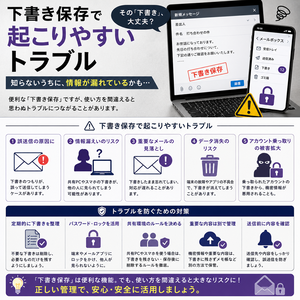
下書き機能は便利ですが、保存したまま時間が空いたり、複数の端末で利用したりすると、思わぬミスにつながることがあります。
ここでは実際によくあるケースを見ていきましょう。
古い内容のまま送信してしまう
よくあるのが、一度下書き保存したメールを数日後に開き、そのまま送ってしまうケースです。
例えば、
・以前の日程のままになっていた
・修正前の資料名が残っていた
・宛名や担当者名が古いままだった
といったミスは意外と起こります。
特に日程調整や会議案内などは注意したいところですよね。
「来週の○日」で作成したつもりが、日付変更後も古い内容が残っていたということもあります。
送信前は本文だけでなく、日時や宛先など細かい部分も見直しておくと安心です。
添付ファイルが古いままになっている
本文だけ修正して、添付ファイルを入れ替え忘れるケースもよくあります。
例えば、
本文:最新版をお送りします
↓
添付:修正前の旧ファイル
このような状態になってしまうこともあります。
特に見積書、提案資料、会議資料などは、ファイル名が似ていることも多いため注意が必要です。
「最新版」「最終版」「修正版2」など似た名前が並ぶと、間違えやすいですよね。
本文と添付内容が一致しているかは、送信前に確認しておく習慣を作ると安心です。
下書きが複数できて分からなくなる
Gmailやスマホアプリでは、自動保存や同期によって同じ内容の下書きが複数作成されることがあります。
例えば、
PCで作成
↓
スマホで追記
↓
別の下書きが保存
このように複数残るケースもあります。
その結果、「どれが最新版か分からない…」と迷ってしまうこともありますよね。
不要な下書きは定期的に整理しておくと管理しやすくなります。
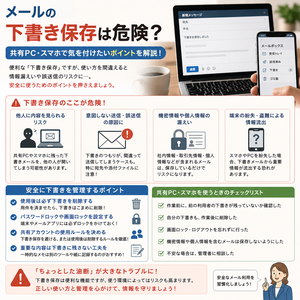
共有PCで気を付けたいポイント
ログアウト忘れに注意する
共有パソコンでは、ブラウザを閉じただけで終了したつもりになってしまうことがあります。
ただ、画面を閉じただけではログイン状態が維持されている場合もあります。
そのままだと、
・下書き内容
・受信メール
・連絡先情報
などが他の人から見えてしまう可能性もあります。
利用後は「閉じる」ではなく、「ログアウトしたか」まで確認すると安心です。
自動ログイン設定は慎重に使う
「ログイン状態を保持する」は便利な機能ですが、共有端末では注意が必要です。
次に利用した人が、何も入力せずメール画面を開けてしまうこともあります。
会社や学校、ネットカフェなど複数人が利用する環境では、安易に設定しない方が安心しやすいですよね。
ブラウザの保存情報も確認する
意外と見落としやすいのがブラウザの保存機能です。
例えば、
・閲覧履歴
・入力履歴
・パスワード保存
・メールアドレス候補
などが残る場合もあります。
共有PCでは、利用後に履歴や保存情報も確認しておくと安心です。
スマホ利用で起こりやすいこと
自動保存されている場合がある
Gmailでは、入力途中のメールでも自動保存されることがあります。
便利な反面、
「お世話になっております」
だけ入力された途中状態のメールが残ることもあります。
あとから確認した時に、「これ何のメールだったかな?」と分からなくなることもありますよね。
不要な下書きは定期的に整理すると管理しやすくなります。
通知から開いた時の誤操作に注意
スマホは移動中や外出先で使うことも多いため、急いで操作しやすい環境です。
ロック画面通知からメールを開いた際に、途中状態のまま送信してしまうケースもあります。
特に片手操作や移動中は焦りやすいため、送信前の確認は落ち着いて行いたいところです。
Gmail・Outlookで違いはある?
利用するメールサービスによって、下書きの保存方法や管理のしやすさも少し違います。
Gmailの特徴
・自動保存頻度が比較的多い
・スマホとの同期がしやすい
・複数端末利用時は下書きが増えることがある
便利ですが、同期が早い分、不要な下書きが増えることもあります。
Outlookの特徴
・下書きフォルダで管理しやすい
・送信遅延設定を利用できる
・会社のシステム設定が影響する場合もある
社内環境によって設定が違うこともあるため、一度確認しておくと安心です。
どちらを利用する場合でも、大切なのは送信前の確認習慣です。
便利な機能に頼るだけではなく、「本文・宛先・添付」を最後に見直すだけでも、ミスは減らしやすくなりますよね。